
12 PGO – Portale Gestione Ordini
Il Portale Gestione Ordini, o PGO, è il portale che permette di visualizzare e gestire gli ordini che arrivano dal sito E-COMMERCE e da altri Marketplace eventualmente agganciati al B2C proprietario. Difatti, il Portale Gestione Ordini legge i dati dell’ordine che arrivano direttamente da WOO-COMMERCE e, tramite un’interfaccia con il gestionale Gad, consente di gestire tutte le fasi di lavorazione dell’ordine acquisito, manualmente o in automatico. Le voci che compongono la schermata principale (Fig. 29) sono le seguenti: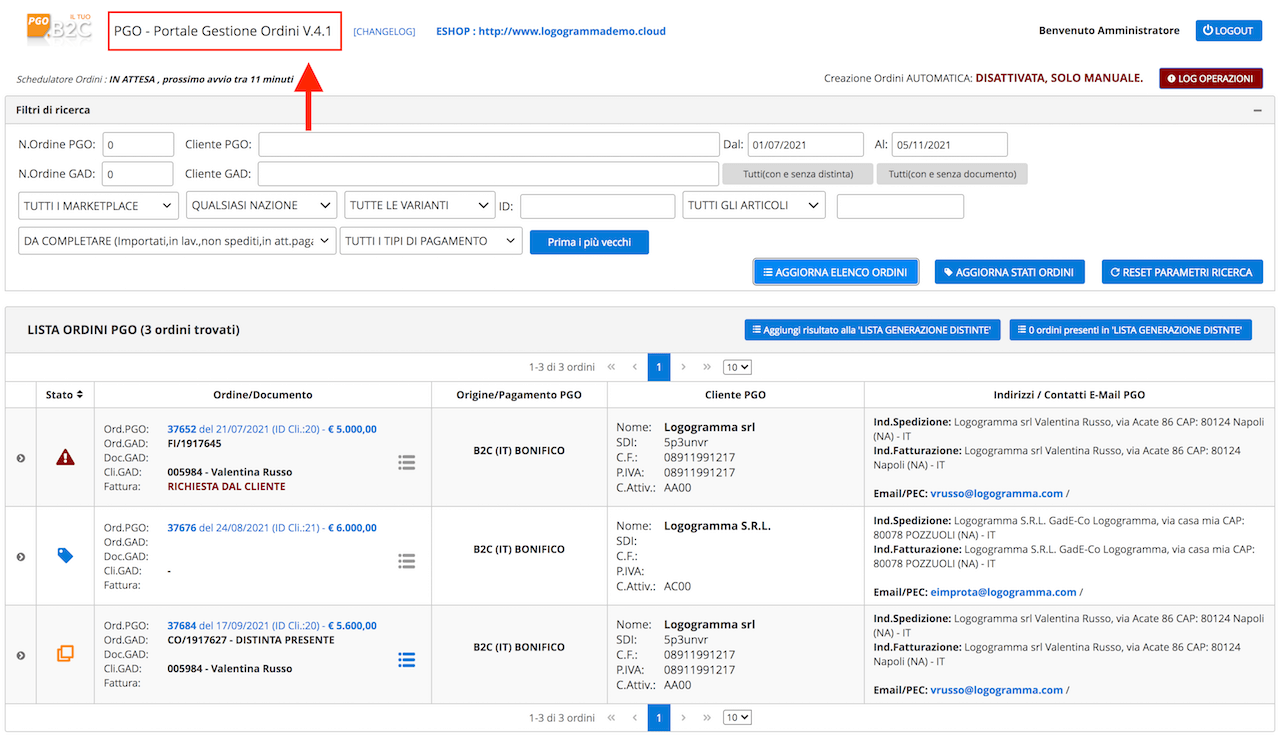 Figura 29
1. NOME PRODOTTO
Nella parte alta della pagina, partendo da sinistra, abbiamo la funzione Nome Prodotto, relativo alla versione installata di GadE-co Gestione Ordini (Fig. 30)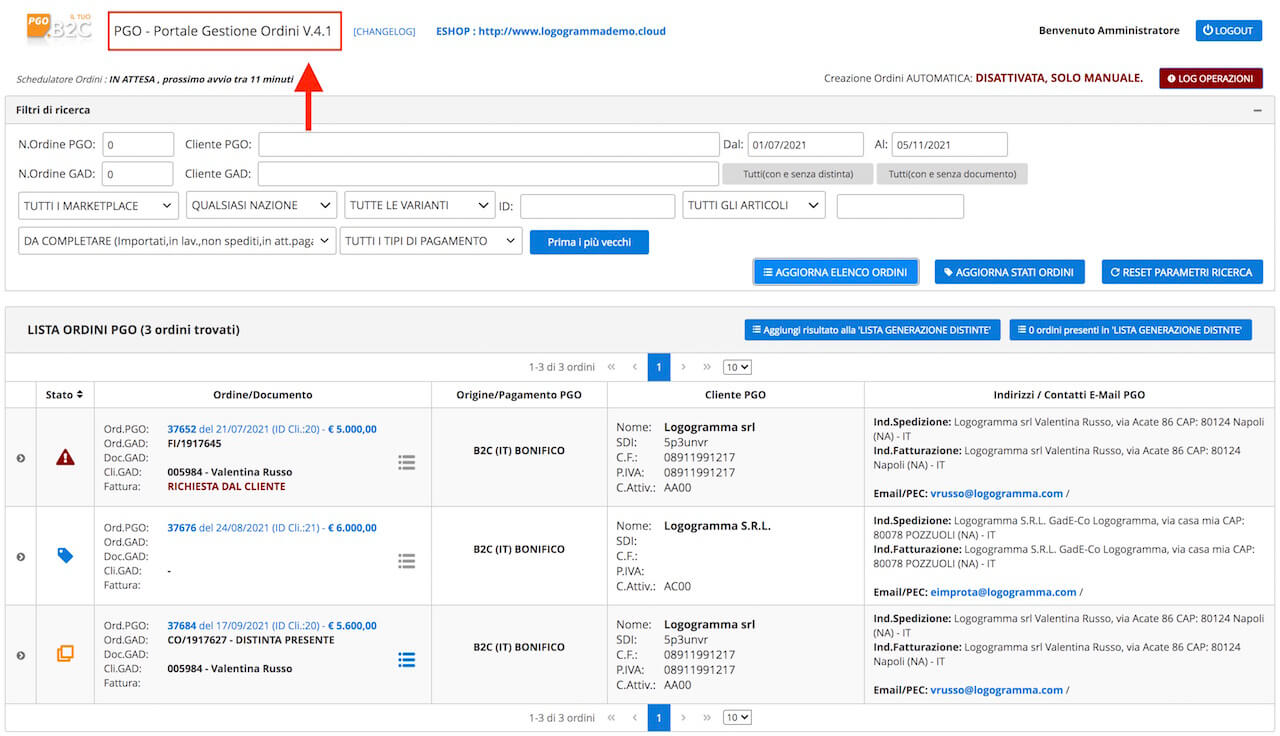 Figura 30
  Figura 31
 Figura 32
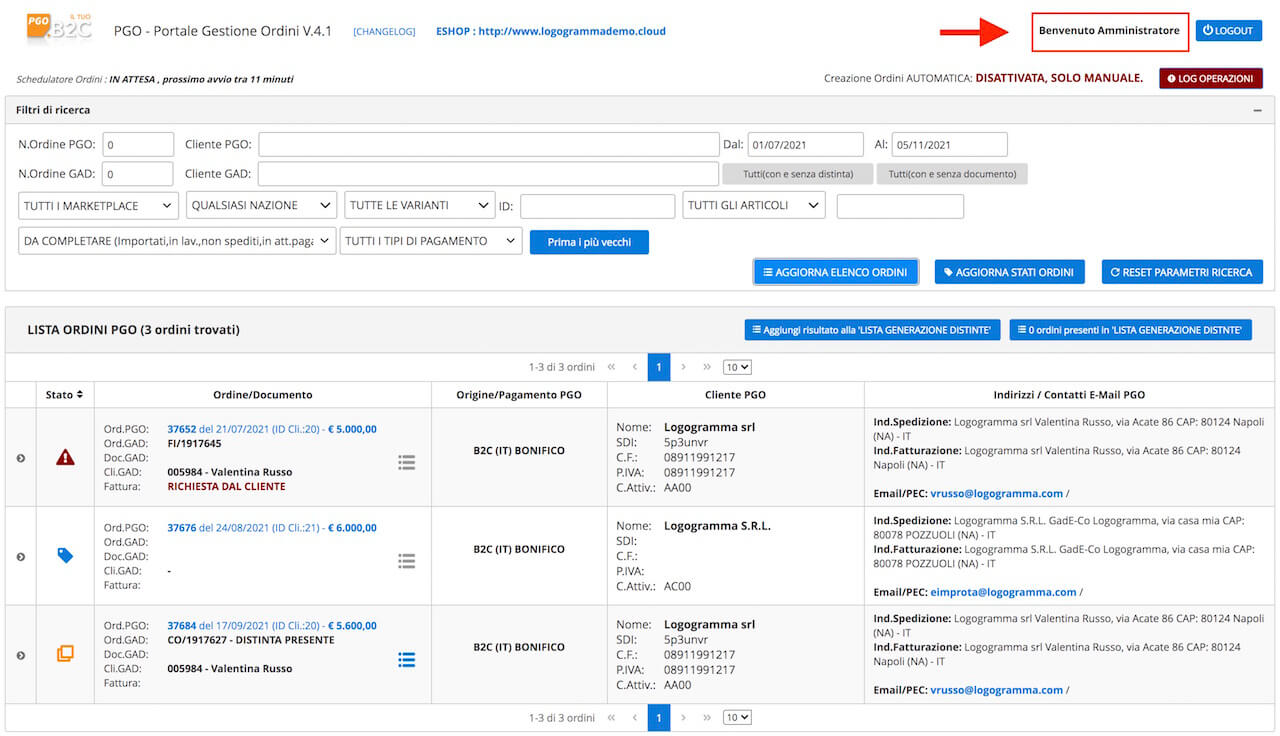 Figura 33
 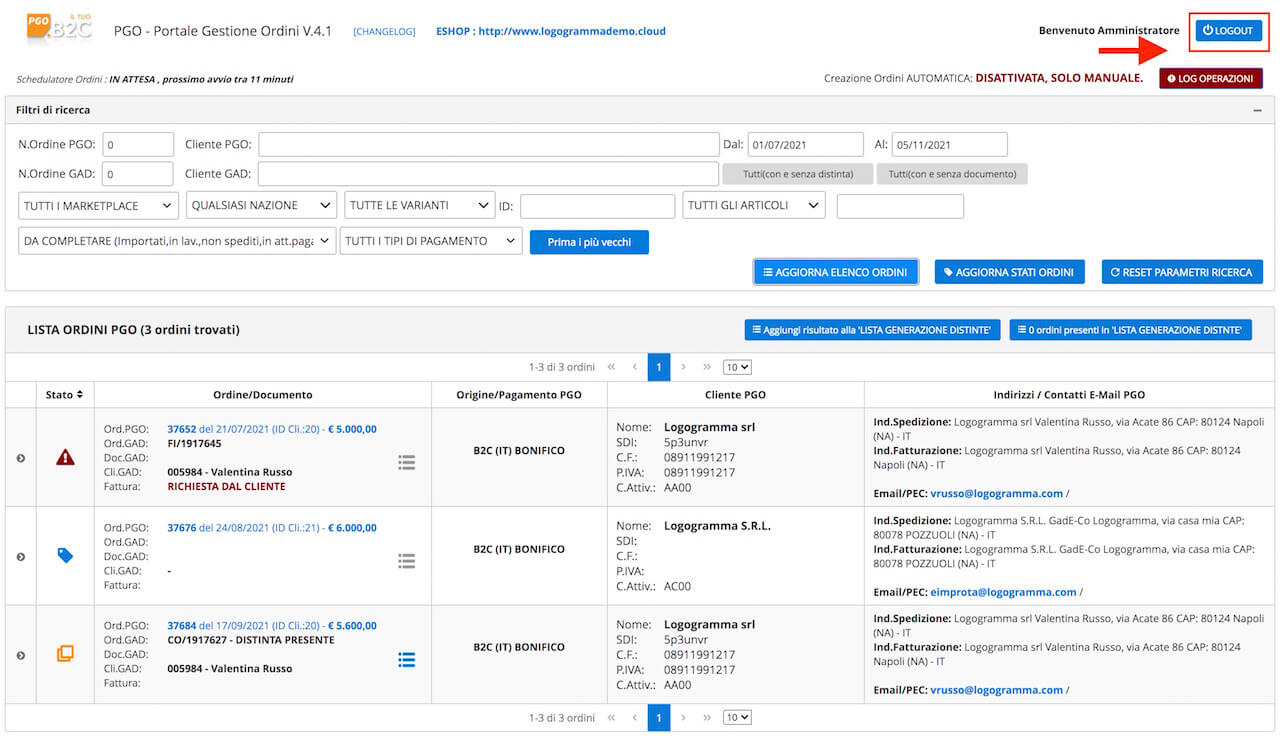 Figura 35
6. Schedulazione Automatica
Ultima schedulazione avviata il gg/mm/aa ore (11 min): il prossimo aggiornamento automatico tra 11 minuti.
In questa riga viene visualizzata la data dell’ultima schedulazione, ossia dell’ultimo passaggio di dati tra WOO-COMMERCE (Sito E-commerce) e il Portale Gestione Ordini, e ci avvisa che gli aggiornamenti avvengono ogni 11 minuti (Fig. 36).
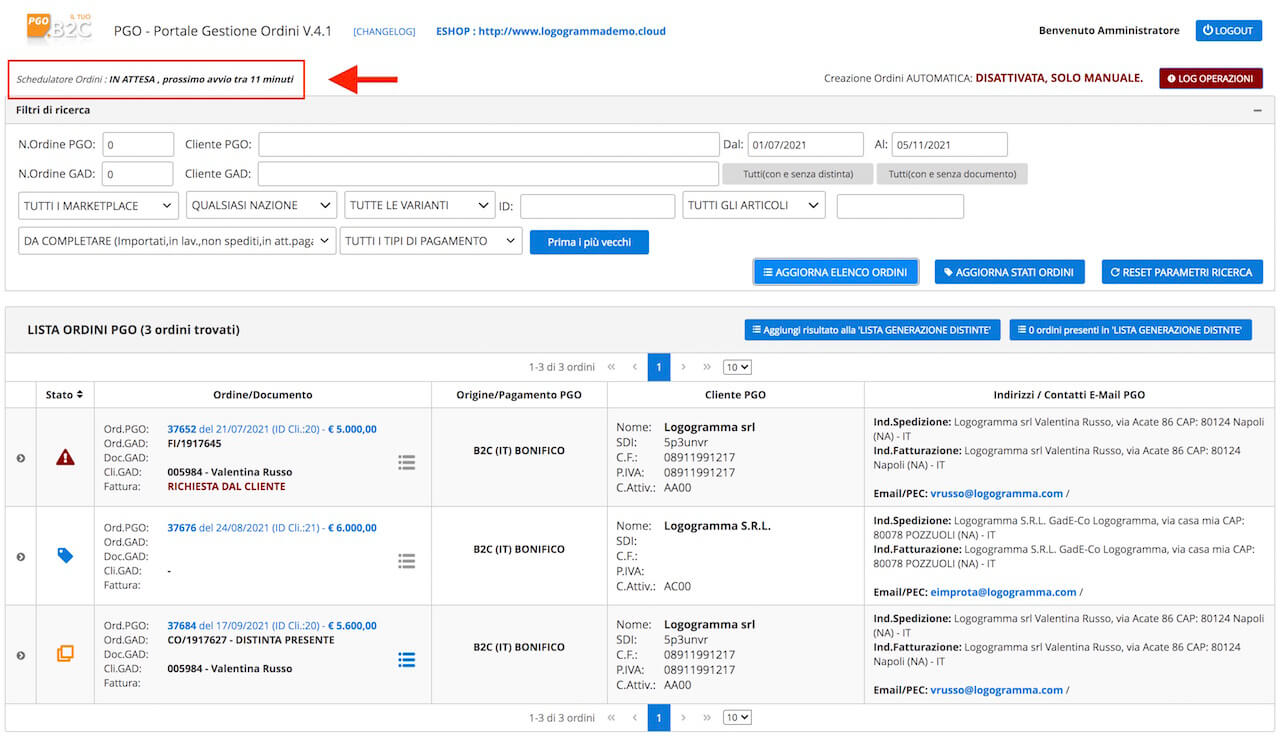
Figura 35
7. Creazioni Ordini Automatica/Manuale
Funzione Creazioni Ordini Automatica o Manuale. Con la Creazione Ordini Automatica ogni ordine generato in GadE-co verrà automaticamente trasformato in Ordine Gad e il numero del relativo ordine sarà visualizzato nella colonna Ordine/Documento. Con la funzione Creazione Ordini Automatica attiva non sarà possibile generare Ordini Gad manualmente. Con la Creazione Ordini Manuale, la creazione degli ordini Gad sarà a carico dell’utente e il portale non li genererà automaticamente ad ogni schedulazione. ATTENZIONE! DISATTIVATA, SOLO MANUALE = Manuale; ATTIVA = Automatica (Fig. 37).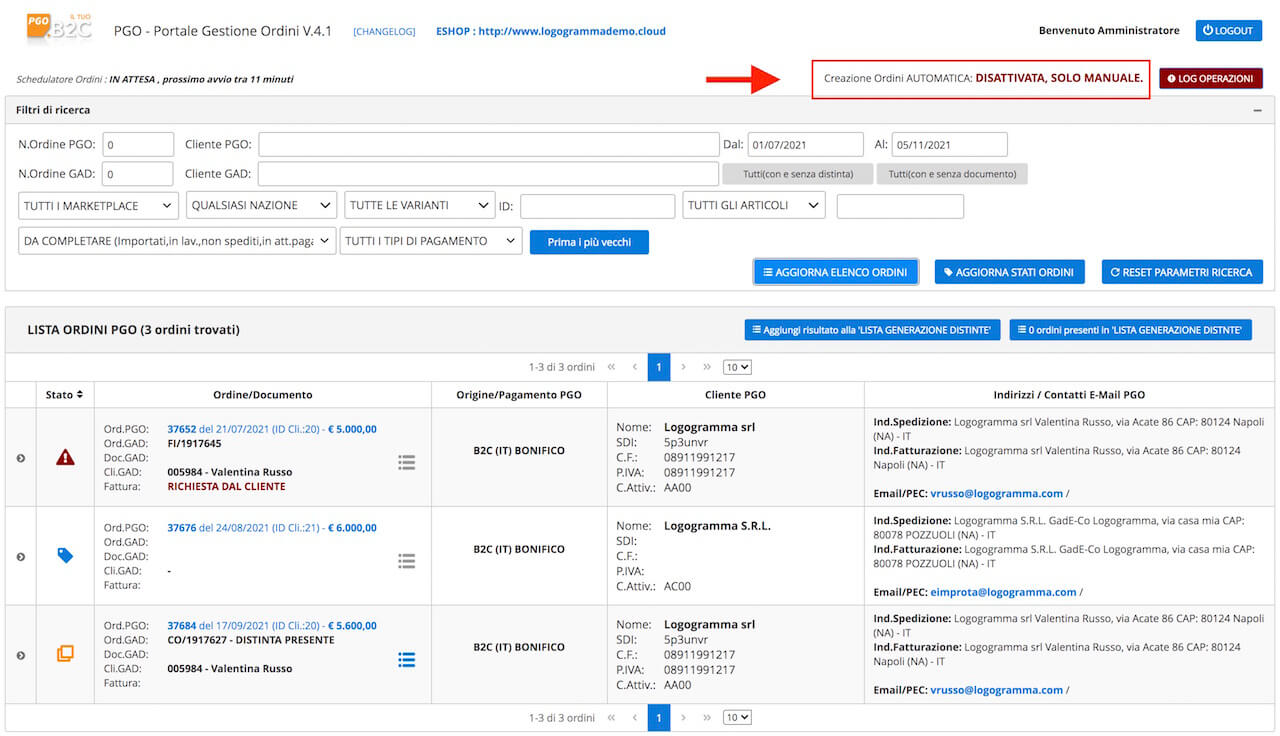 Figura 37
 8. Log Operazioni
Il tasto Log Operazioni mostra la cronologia delle ultime operazioni eseguite (Fig. 38).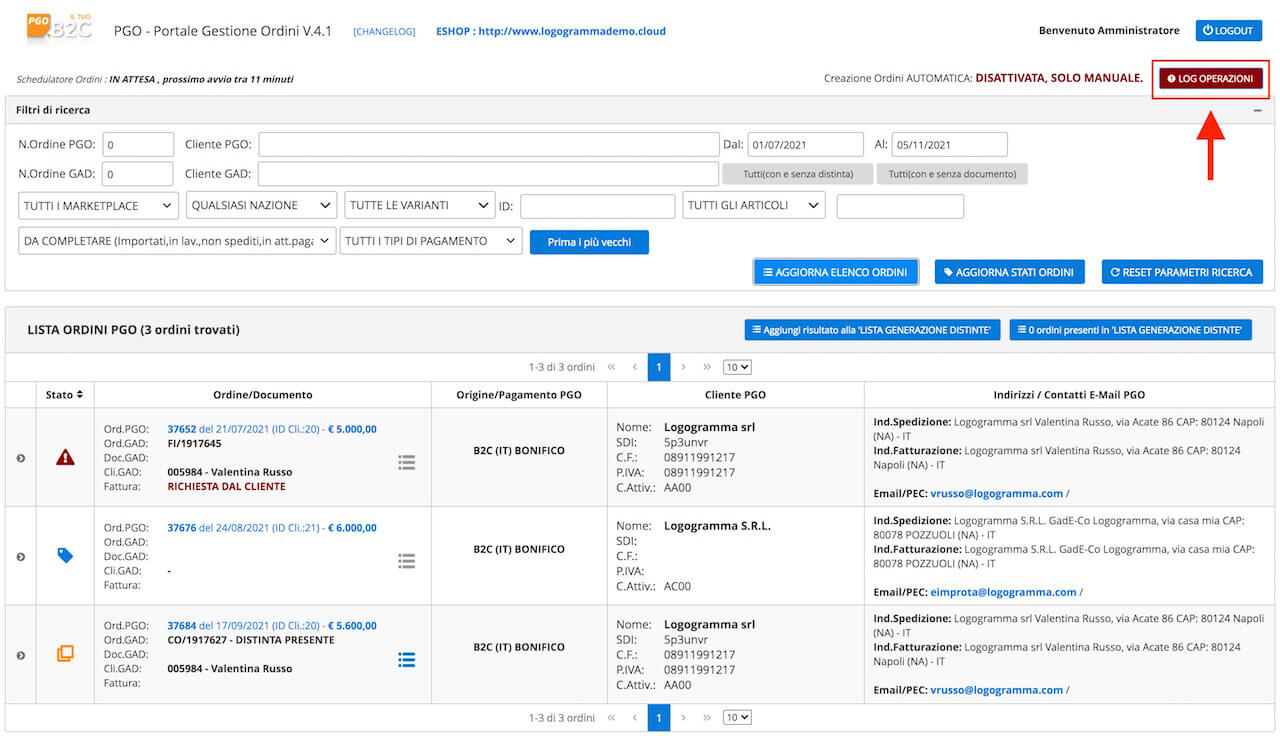 Figura 38
8.1 Finestra Log
Cliccando sul tasto “Log Operazioni” si accede alla finestra dei log dove si può ricercare un dato ordine tramite i campi di ricerca: ID Ordine (PGO), Stato (Error o Warning), Tipo Azione (Il tipo azione che ha generato l’errore o il warning), Messaggio (Ricerca ipertestuale). Questa finestra è di fondamentale importanza per capire il motivo di un qualsiasi malfunzionamento legato agli ordini in ingresso nel PGO e per risalire a tutte le operazioni manuali effettuate dall’utente. (Fig. 38 bis)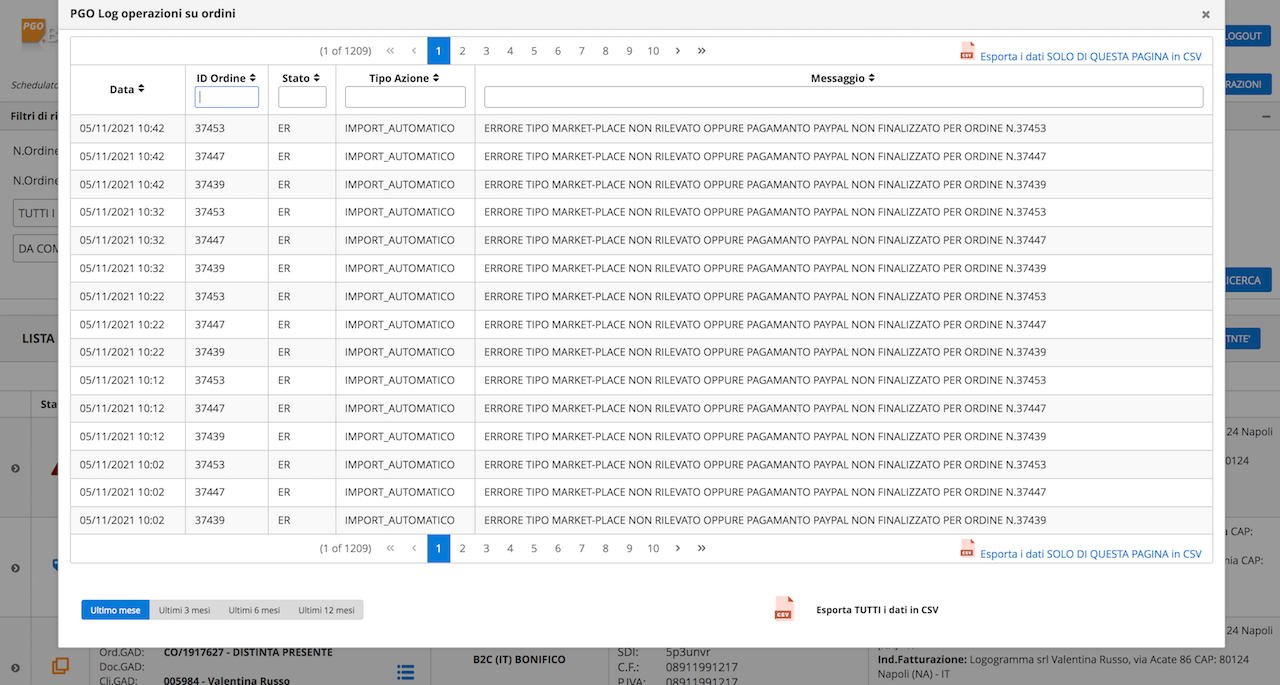 Figura 38 bis
 9. Filtri di ricerca
Cliccando su Tasto + sulla destra della riga Filtri di ricerca, si aprirà la sezione per tutte le interrogazioni utili da fare per ricercare un dato ordine (Fig. 39).
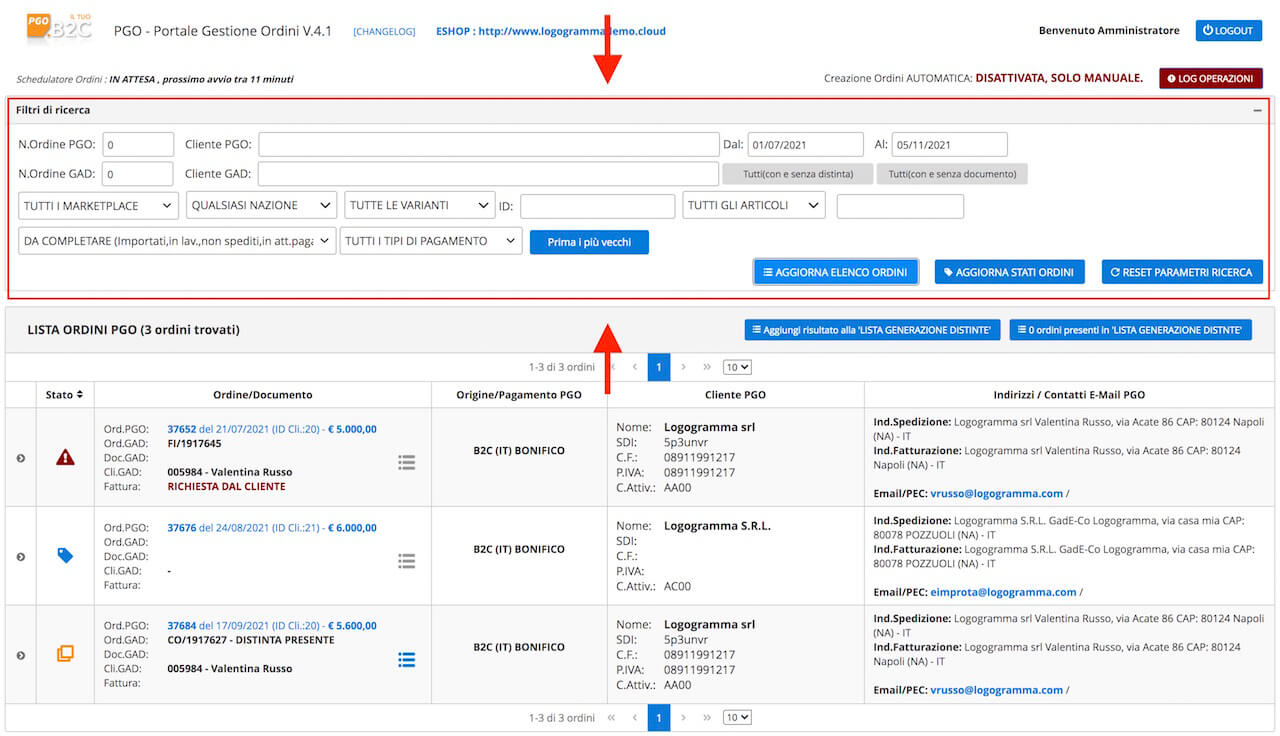 Figura 39
9.1 N. Ordine PGO , N. Ordine GAD
I primi due campi di ricerca, permettono la ricerca dell’ordine tramite Numero Ordine PGO (N. Ordine WOO-COMMERCE) o tramite il Numero Ordine Gestionale GAD (Figura 40).
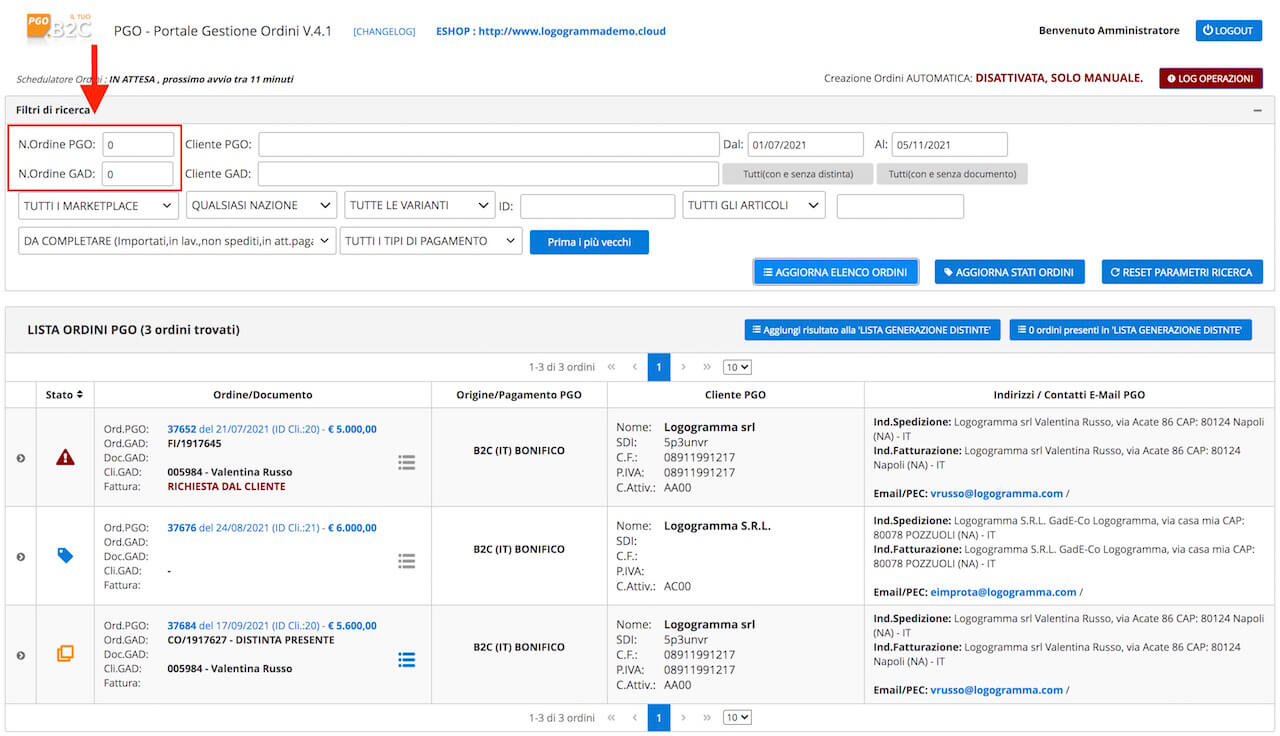 Figura 40
9.2 Cliente PGO, Cliente Gad
Questi campi consentono la ricerca dell’ordine tramite il cliente. Cliente PGO: ricerca l’ordine associato al nome cliente inserito nell’ordine WOO-COMMERCE. Cliente GAD: ricerca l’ordine associato al nome cliente registrato nell’anagrafica clienti GAD (Fig. 41).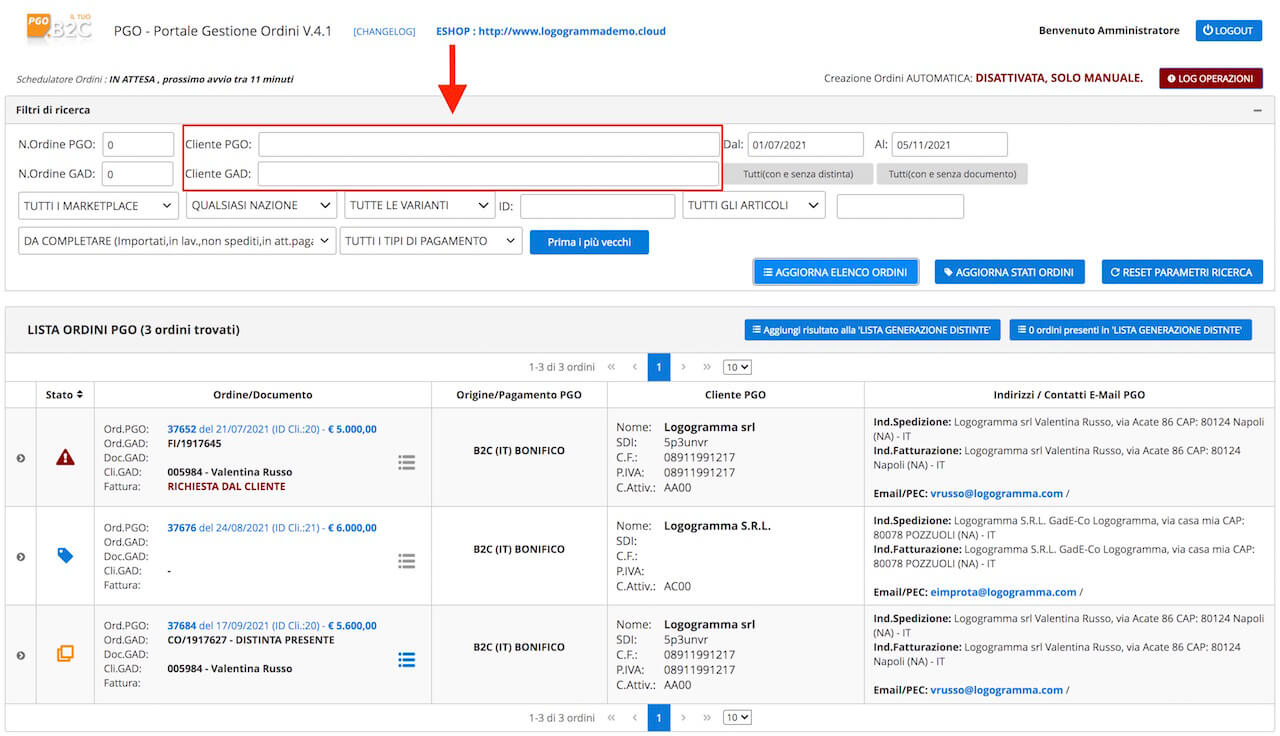 Figura 41
9.3 Ricerca Ordini per data con o senza distinta di prelievo
Questo campo permette la ricerca degli ordini in un arco temporale prestabilito. Inoltre, si possono filtrare gli ordini con o senza distinta di prelievo (Fig. 42).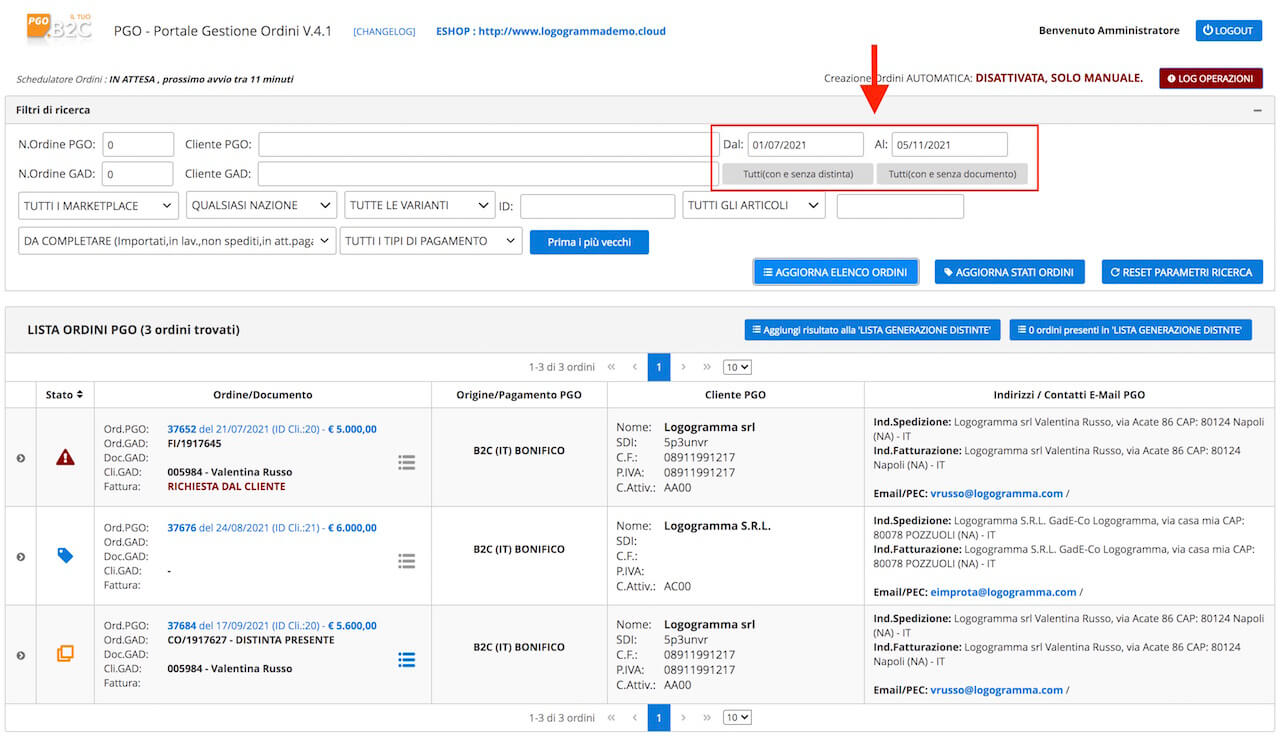 Figura 42
9.4 Filtro MarketPlace
Alcuni MarketPlace possono essere associati a specifiche Nazioni. Es. Amazon – Francia, Amazon – Italia, Amazon – Spagna, etc. Questo filtro ci permette la visualizzazione degli ordini del marketplace associato ad una specifica Nazione (Fig. 44).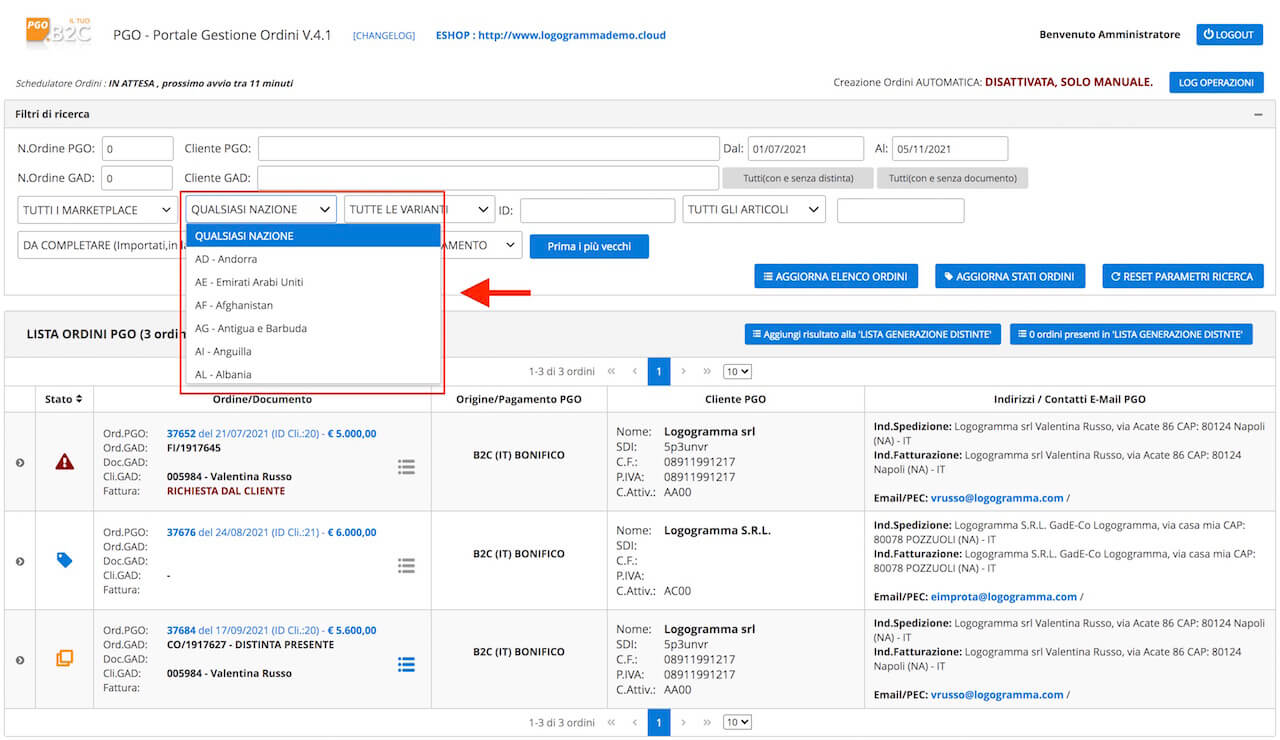 Figura 44
Figura 43
Figura 44
Figura 43
9.5 Filtro per Nazioni MarketPlace
Questo campo permette la ricerca degli ordini in un arco temporale prestabilito. Inoltre, si possono filtrare gli ordini con o senza distinta di prelievo (Fig. 42). Figura 42 9.4 Filtro MarketPlace
Alcuni MarketPlace possono essere associati a specifiche Nazioni. Es. Amazon – Francia, Amazon – Italia, Amazon – Spagna, etc. Questo filtro ci permette la visualizzazione degli ordini del marketplace associato ad una specifica Nazione (Fig. 44). Figura 44
Figura 43
9.5 Filtro per Nazioni MarketPlace
Questo campo permette la ricerca degli ordini in un arco temporale prestabilito. Inoltre, si possono filtrare gli ordini con o senza distinta di prelievo (Fig. 42). Figura 42 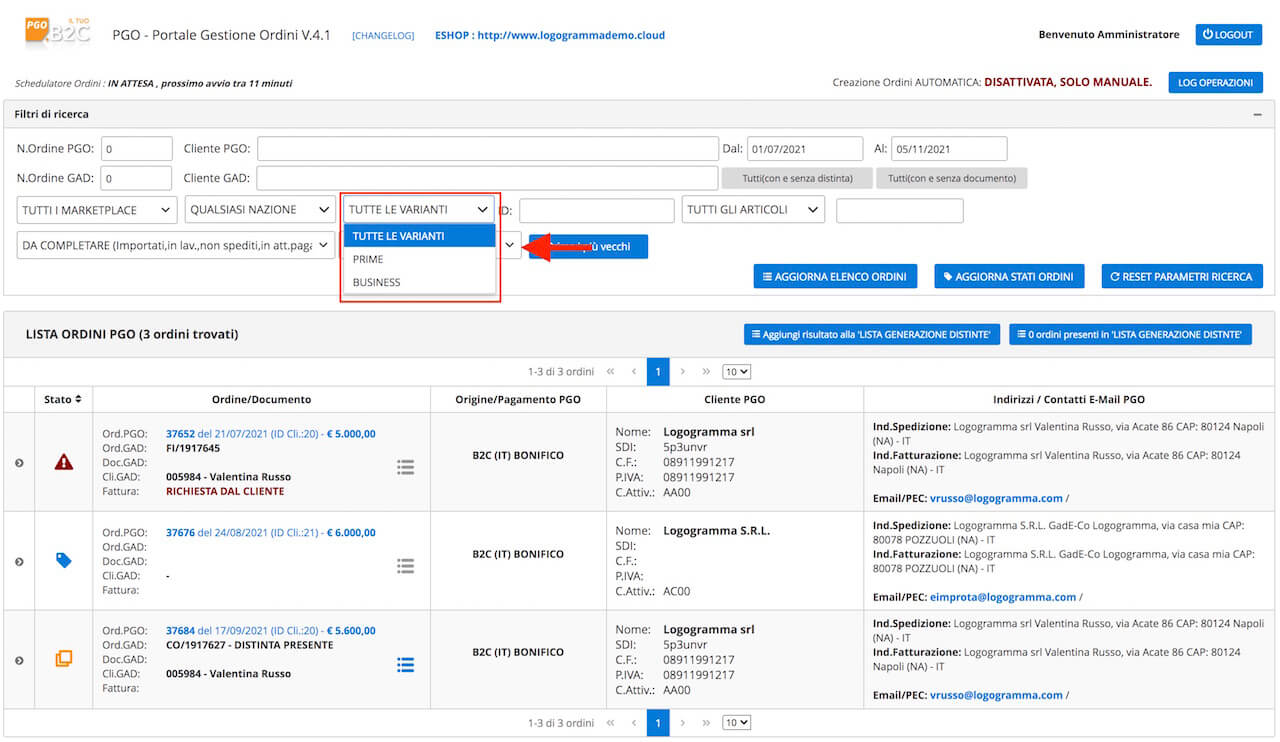 Figura 45
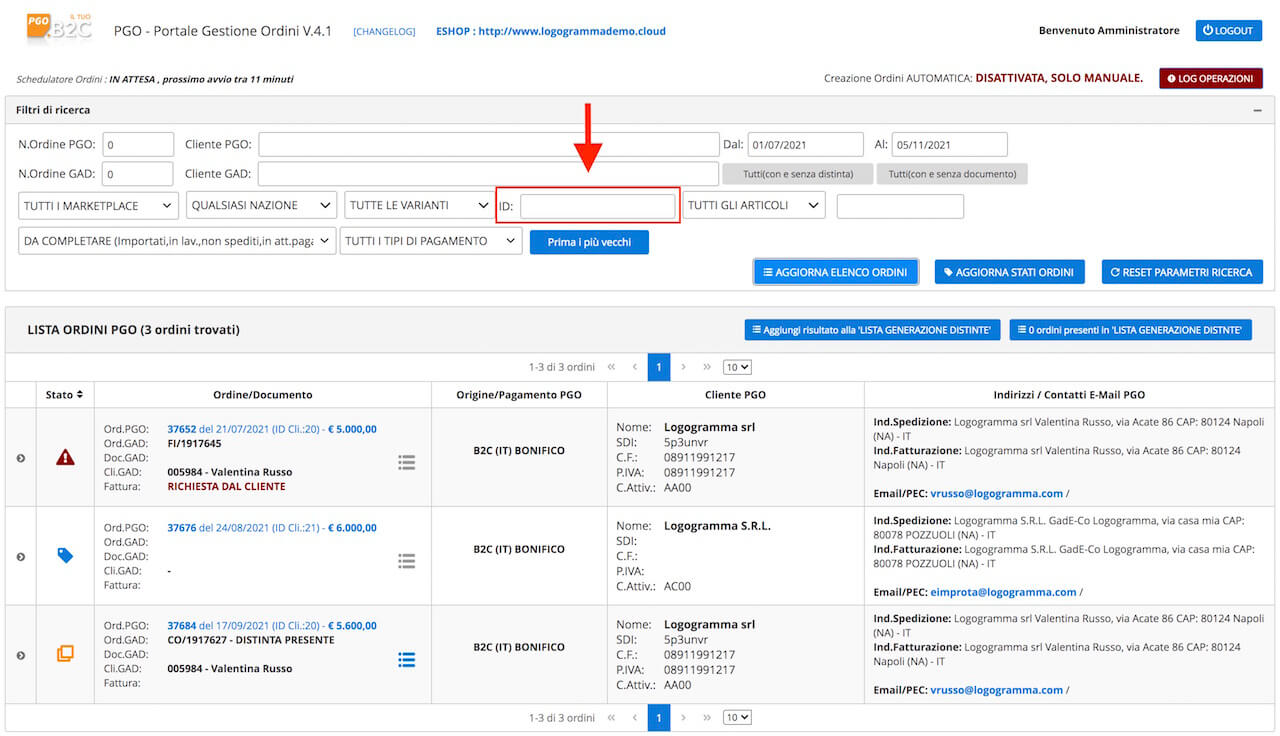 Figura 46
 9.8 Tutti Gli Articoli
Questo filtro permette di ricercare ordini tramite i prodotti inseriti all’interno degli ordini stessi. Gli articoli inseriti negli ordini possono essere ricercati tramite SKU WOO-COMMERCE, Codice Articolo GAD (Rifaf) o ID Prodotto WOO-COMMERCE (Fig. 47).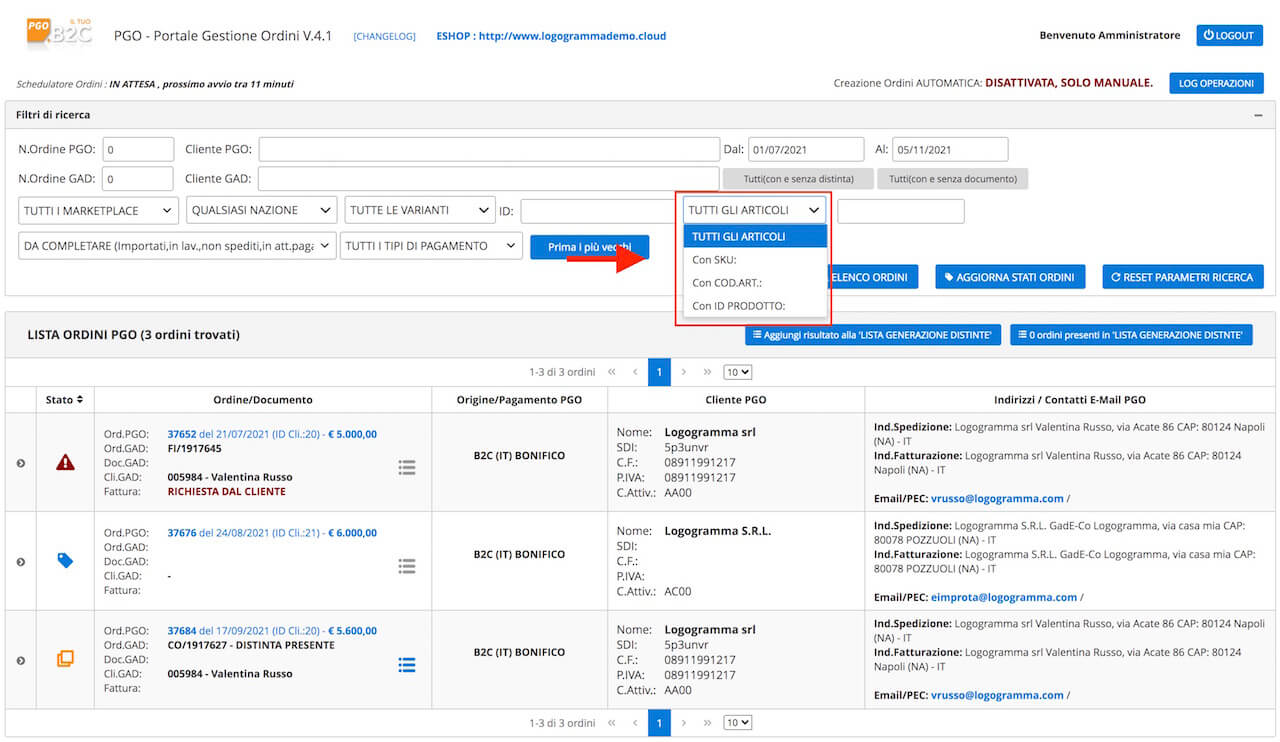 Figura 47
9.9 Ricerca ordini per Stato/Ordine
Questo filtro permette la visualizzazione degli ordini usando come filtro principale lo “Stato” associato all’ordine stesso. Quindi è possibile ricercare gli ordini in stato di: DA COMPLETARE = Tutti gli ordini importati nel PGO che hanno lo stato di: in lavorazione, in attesa di pagamento, in errore, non spediti. IMPORTATI = Tutti gli ordini importati da WOO-COMMERCE nel PGO. IN LAVORAZIONE = Ricerca degli ordini che sono ‘’in lavorazione’’. NON SPEDITI = Tutti gli ordini non spediti. IN ATTESA DI PAGAMENTO = Tutti gli ordini in attesa di pagamento. COMPLETATI = Tutti gli ordini completati. RIMBORSATI = Tutti gli ordini che sono stati rimborsati. ANNULLATI = Tutti gli ordini che sono stati annullati. IN ERRORE = Tutti gli ordini importati nel PGO ma che risultano in errore. ARCHIVIATI = Tutti gli ordini archiviati. TUTTI (tranne Archiviato) = Ricerca di tutti gli ordini con qualsiasi stato associato tranne gli ordini in stato di “Archiviato”. (Fig. 48)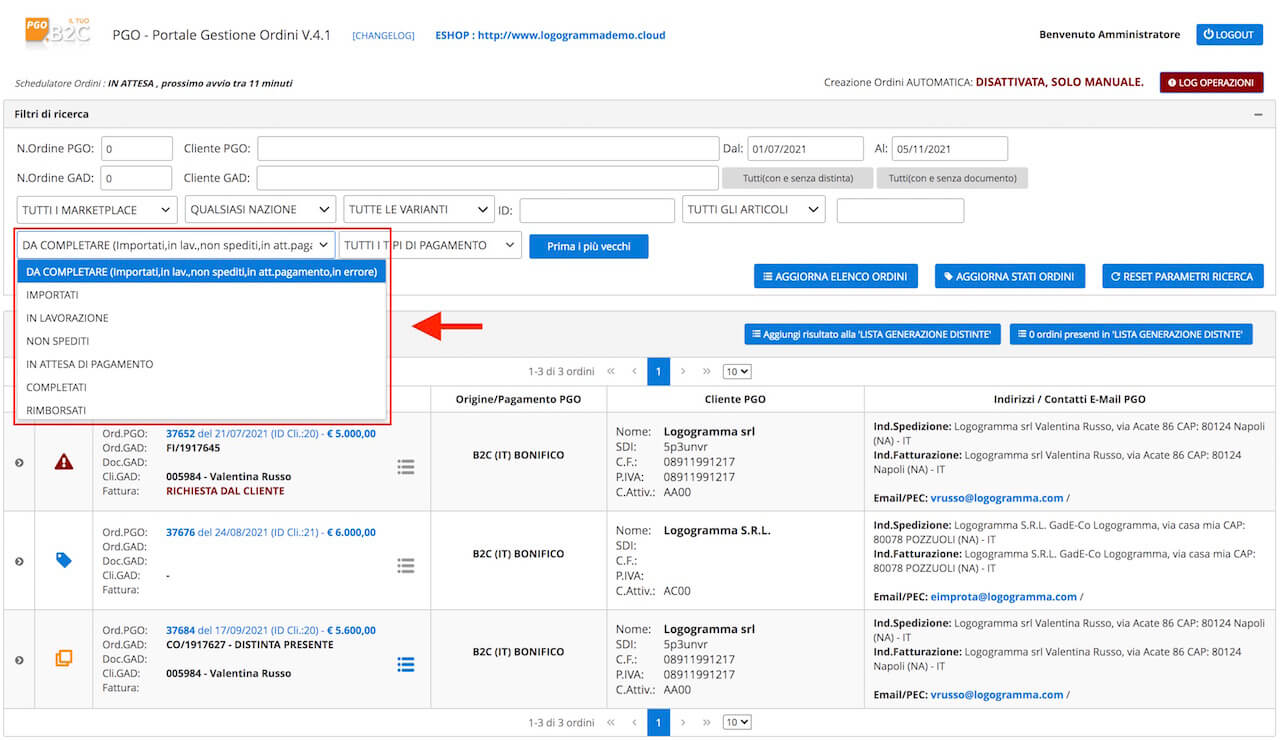 Figura 48
 9.10 Pagamento
Utilizzando questo campo è possibile ricercare gli ordini tramite uno specifico tipo di pagamento. Si possono ricercare ordini tramite ogni metodo di pagamento come ‘Bonifico Bancario’, ‘Contrassegno alla consegna’, ‘Assegno’, ‘PayPal’, carte di credito o ricercare tutti i tipi di pagamento. (Fig. 49)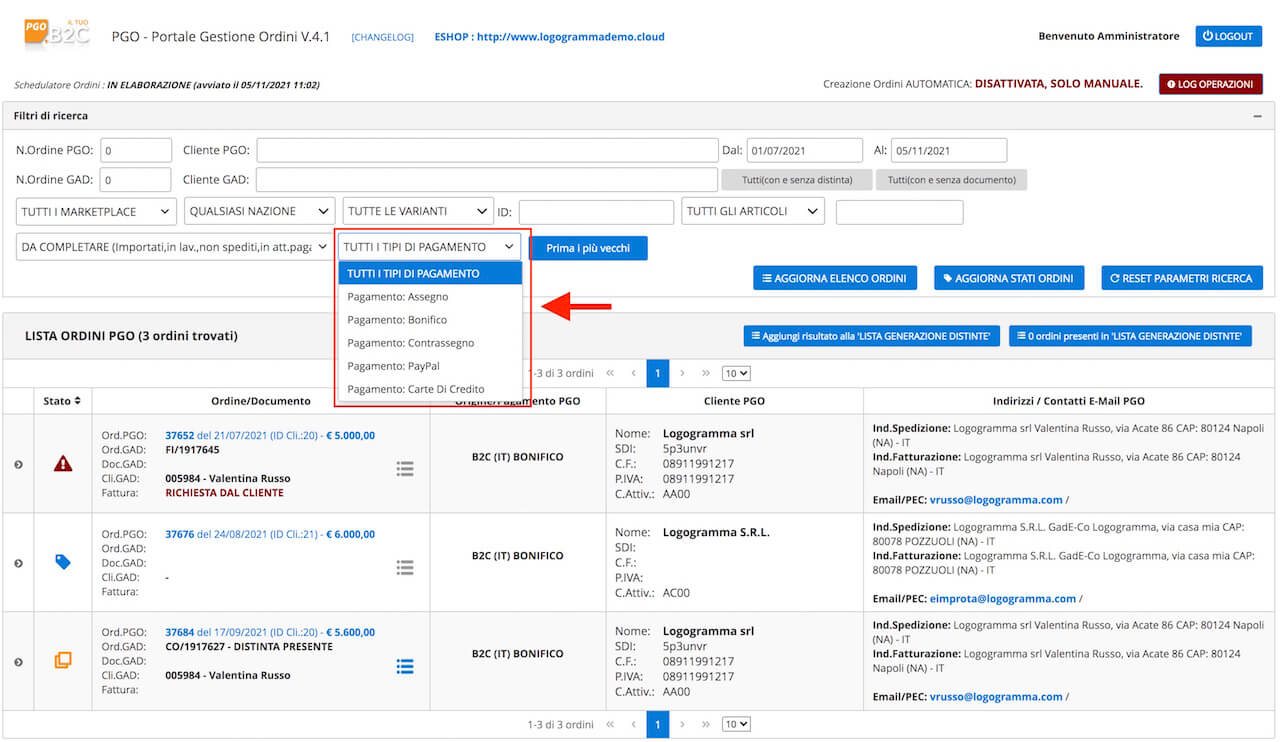 Figura 49
9.11 Più vecchi o più recenti
Questo filtro, una volta scelto il range per data illustrato nel paragrafo 9.3, ci permette di scegliere la visualizzazione degli ordini impaginati dai più vecchi o dai più recenti (Fig. 50).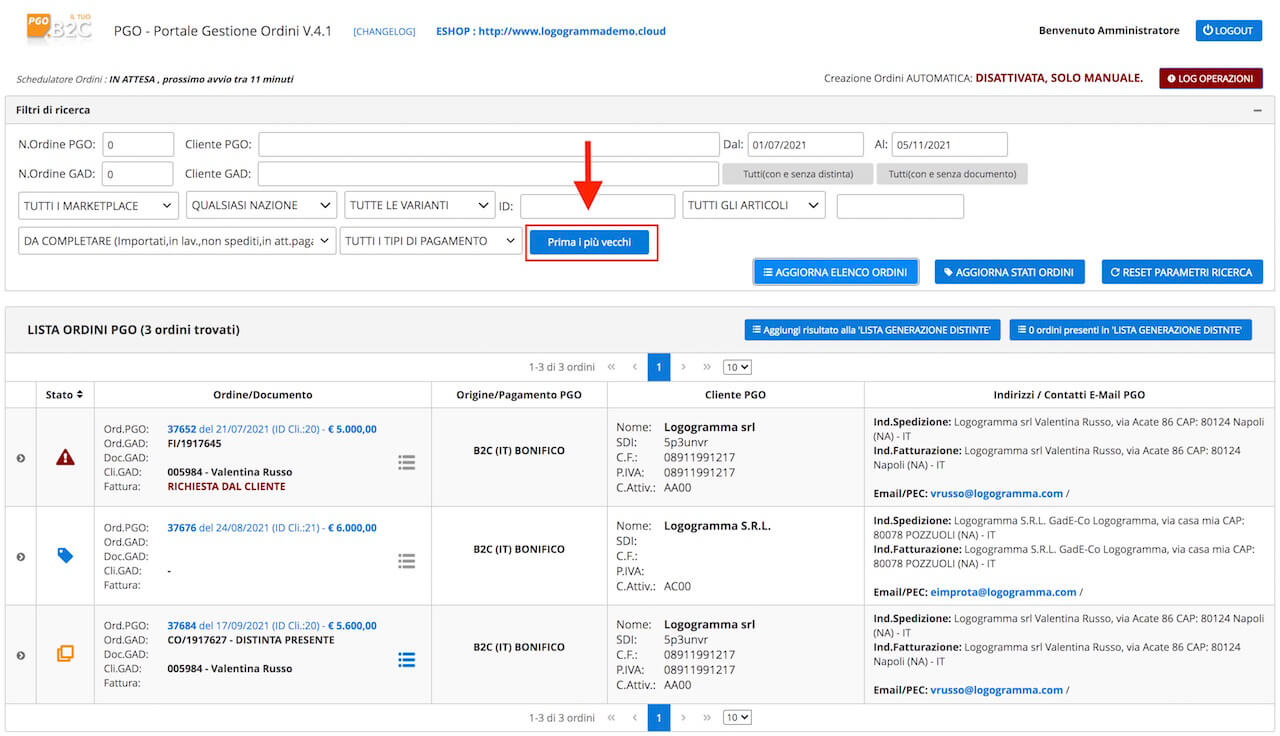 Figura 50
 9.12 Pulsante Aggiorna Elenco Ordini
Questo pulsante, una volta inseriti i filtri di ricerca, avvia la nuova ricerca impostata (Fig. 51).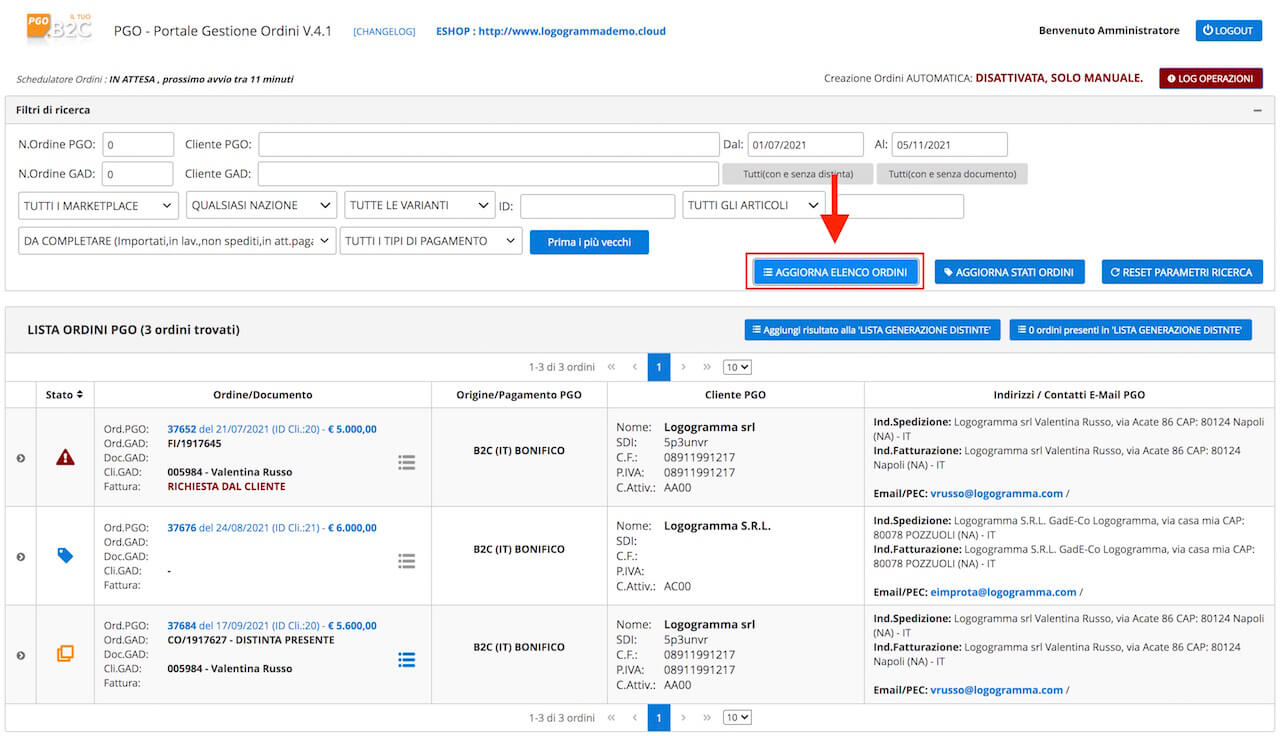 Figura 51
9.13 Pulsante Aggiorna Stati Ordine
Questo pulsante permette di aggiornare lo stato attuale di uno o più ordini qualora ci fosse un errore in visualizzazione (Fig. 52).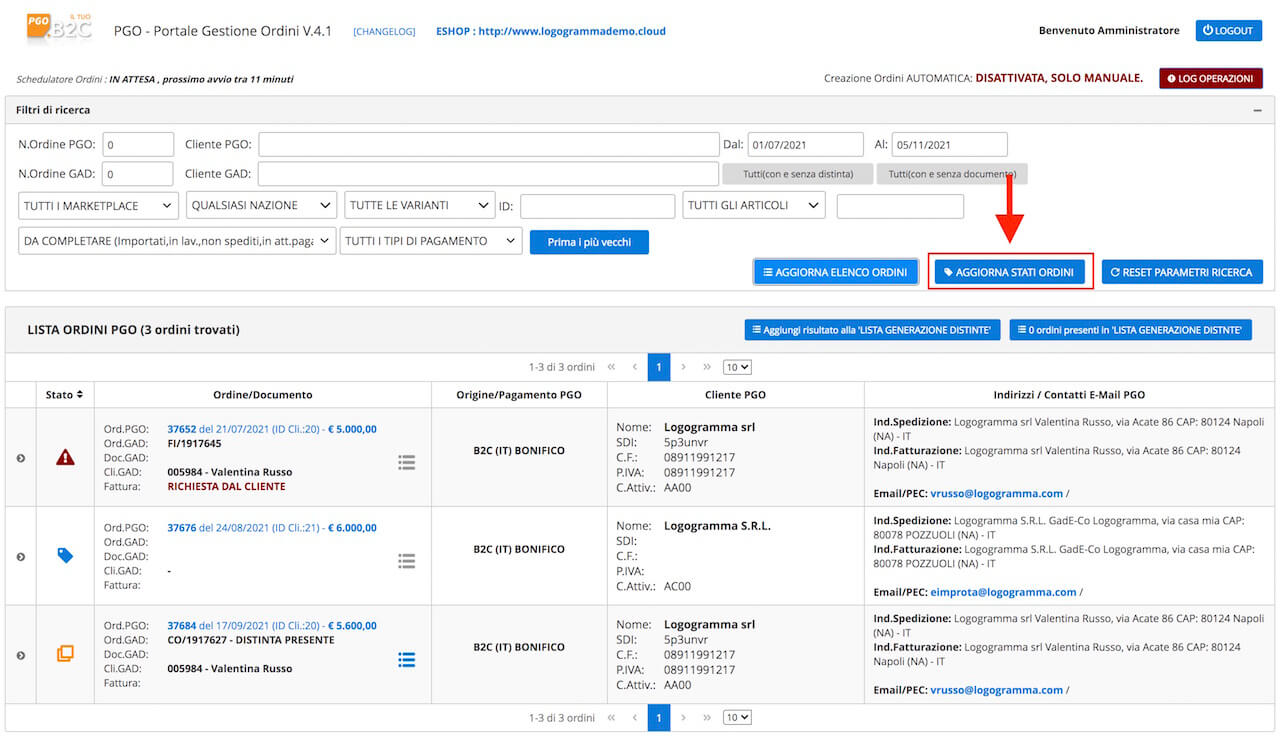 Figura 52
 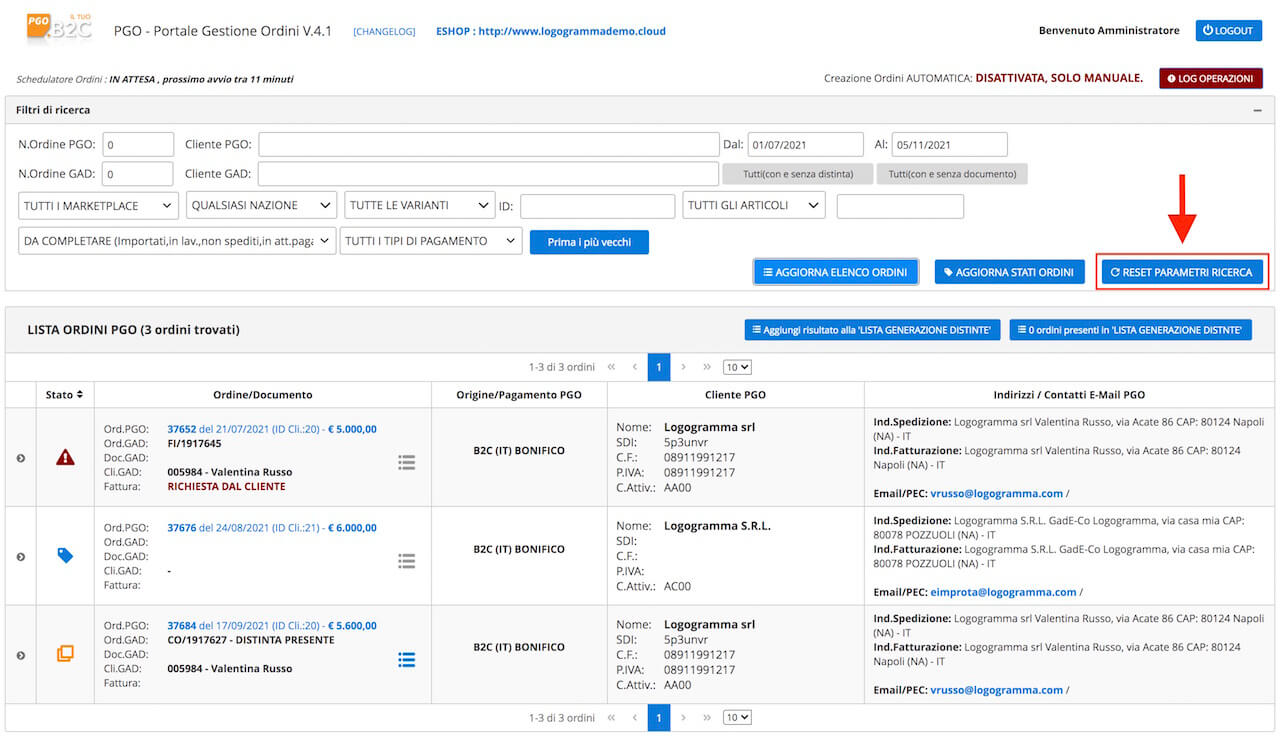 Figura 53
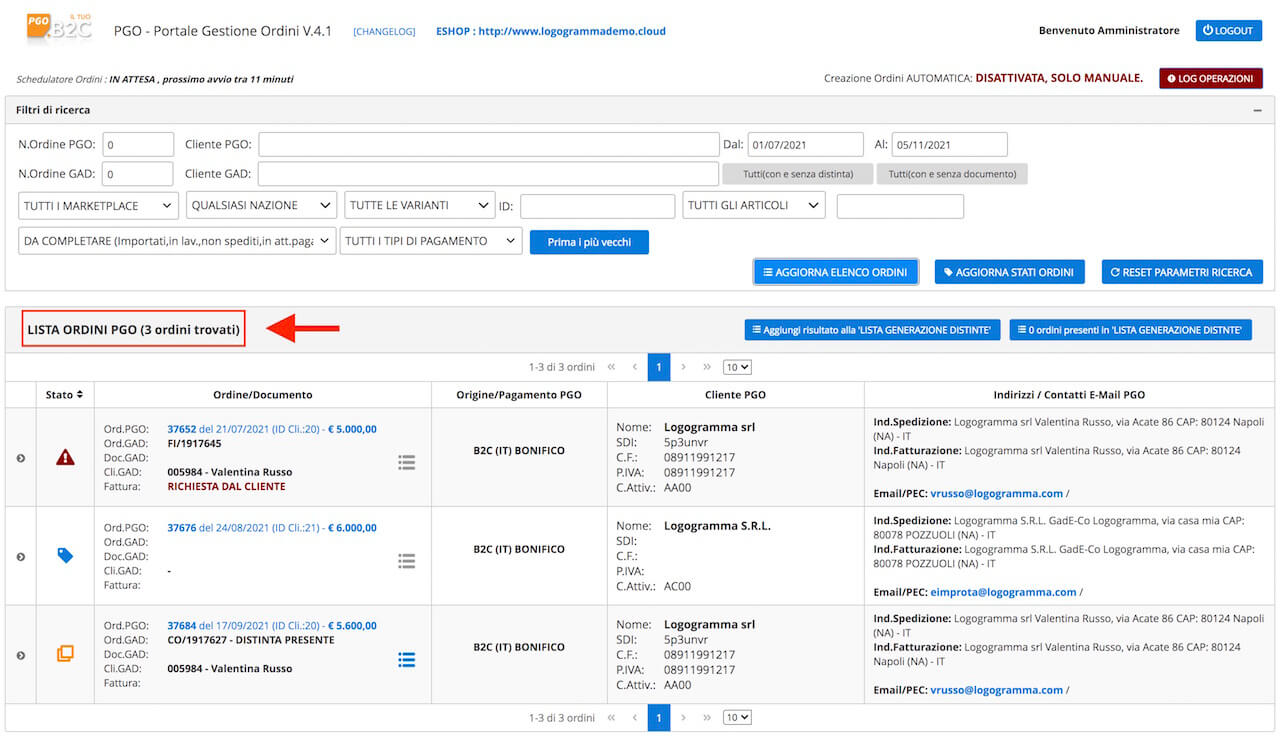 Figura 54
11.Pulsante Aggiungi risultato alla ‘Lista generazione distinte’
Questo pulsante, una volta filtrata una ricerca di ordini dove ci sono i requisiti per la creazione della distinta di prelievo nel gestionale GadMel, ci permette di creare una lista di ordini per la creazione della distinta in automatico (Fig.55).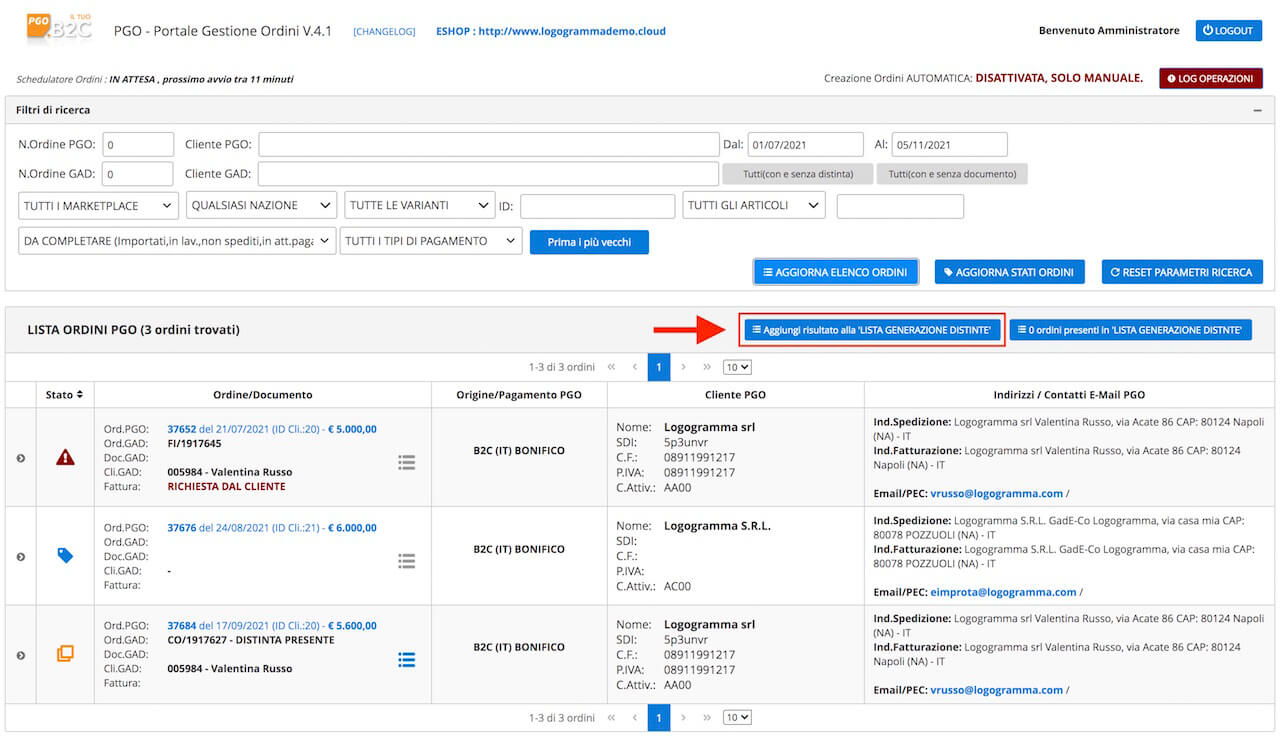 Figura 55
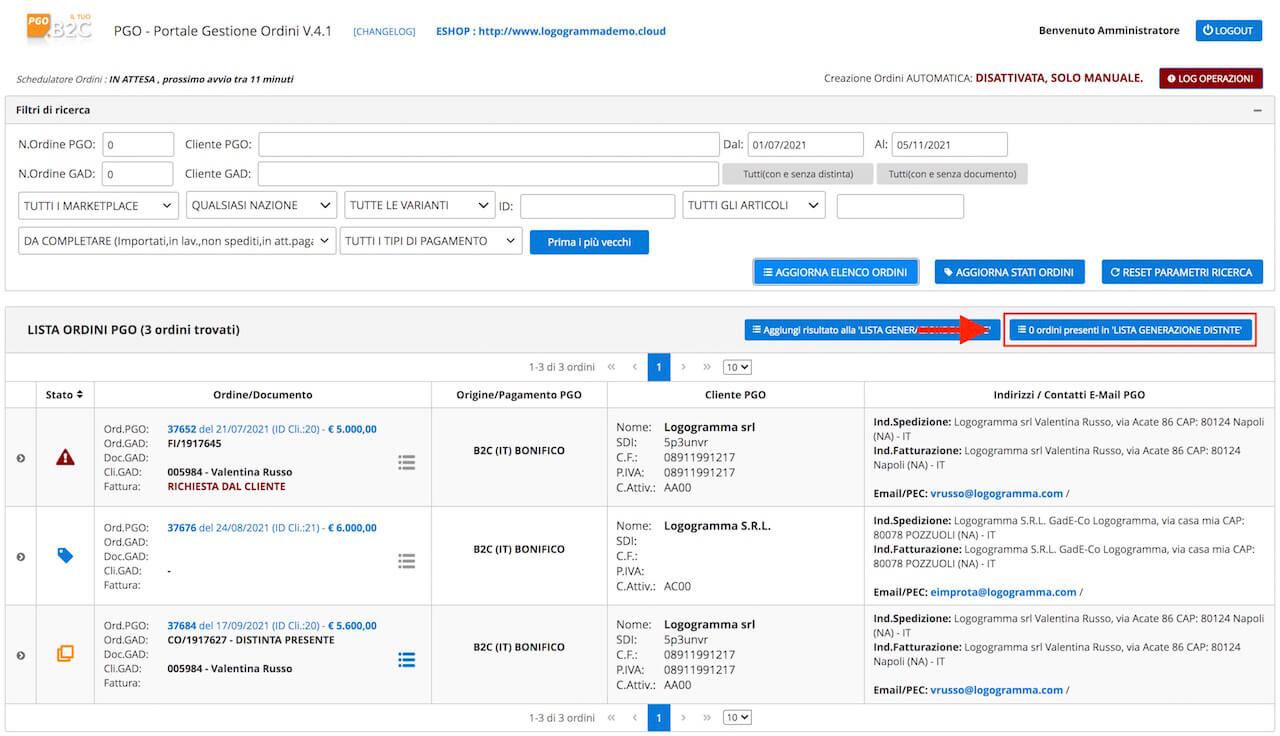 Figura 56
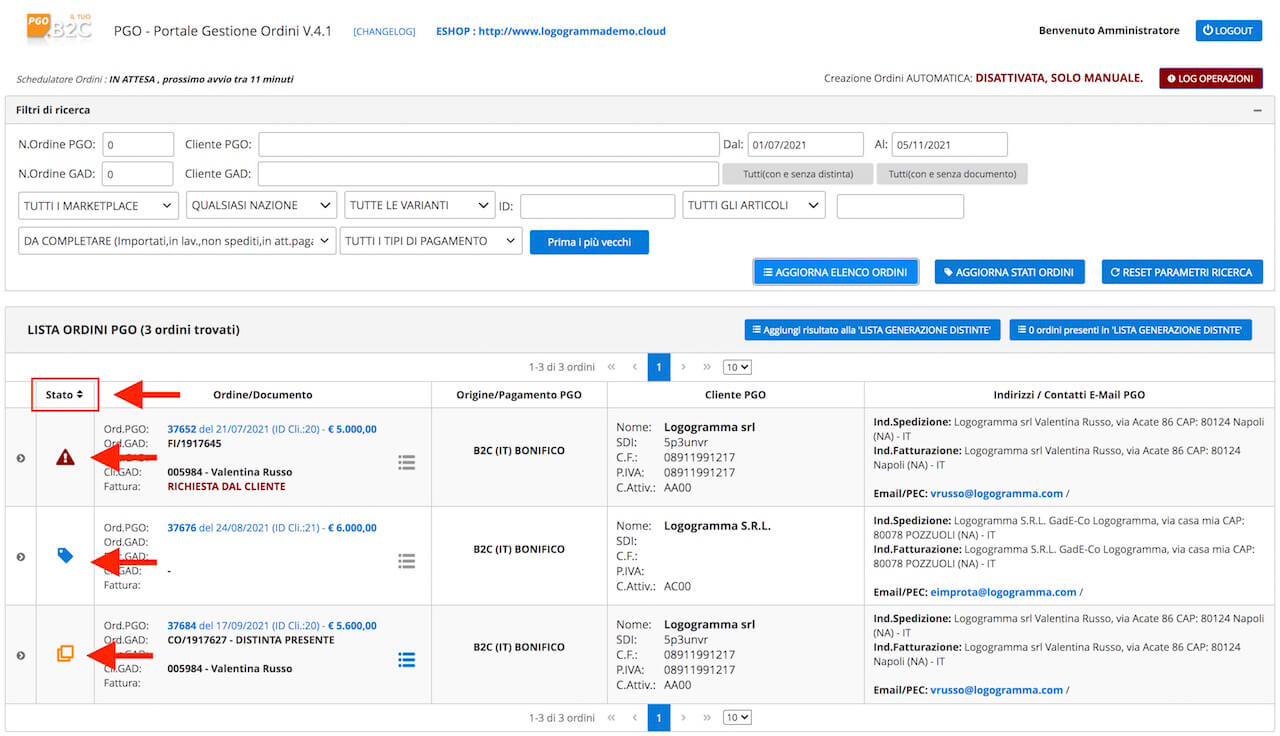 Figura 57
14. Cerca Ordine documento
La colonna ‘Ordine documento’ contiene la visualizzazione di alcuni dati dell’ordine come:- Ordine PGO = N. Ordine WOO-COMMERCE.
- Ordine GAD = N. Ordine generato nel gestionale Gadmel.
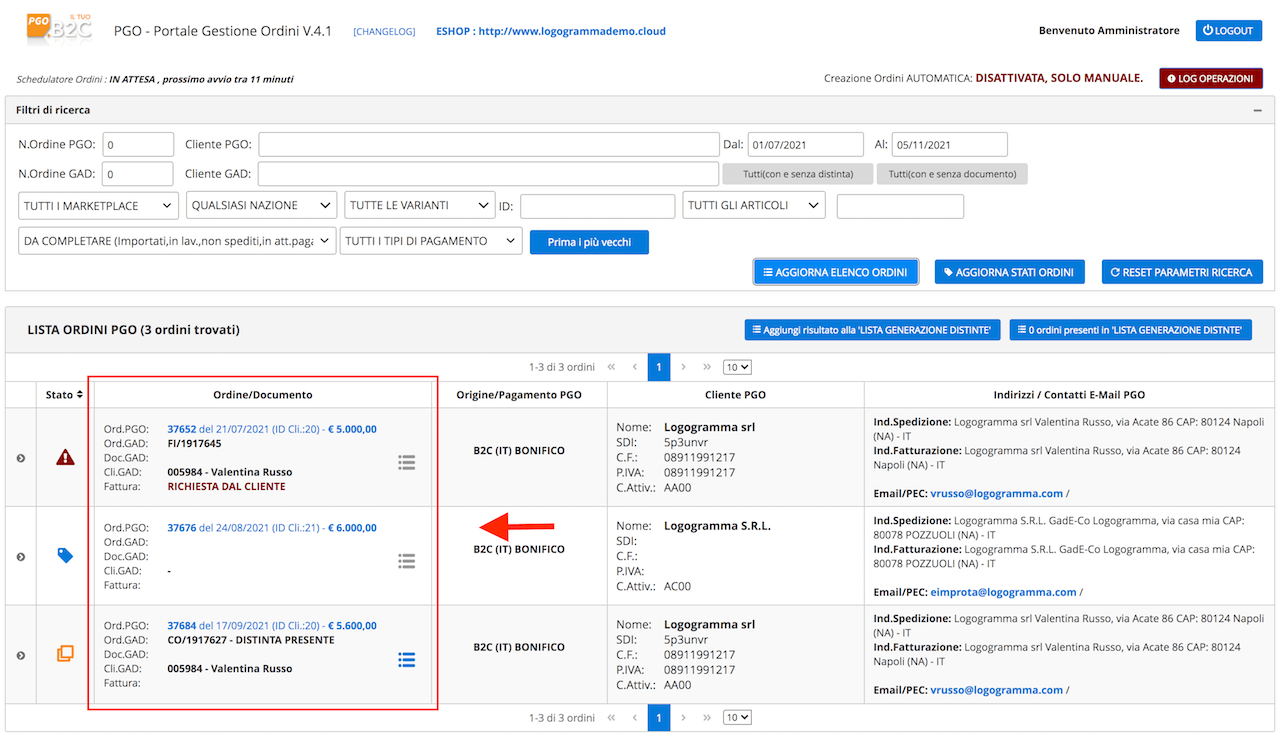 Figura 58
14.1 Pulsante Genera Distinta Ordine
Il pulsante ‘Genera distinta ordine’ permette di agire singolarmente sull’ordine e di creare la distinta sull’ordine stesso (Fig. 58 Bis).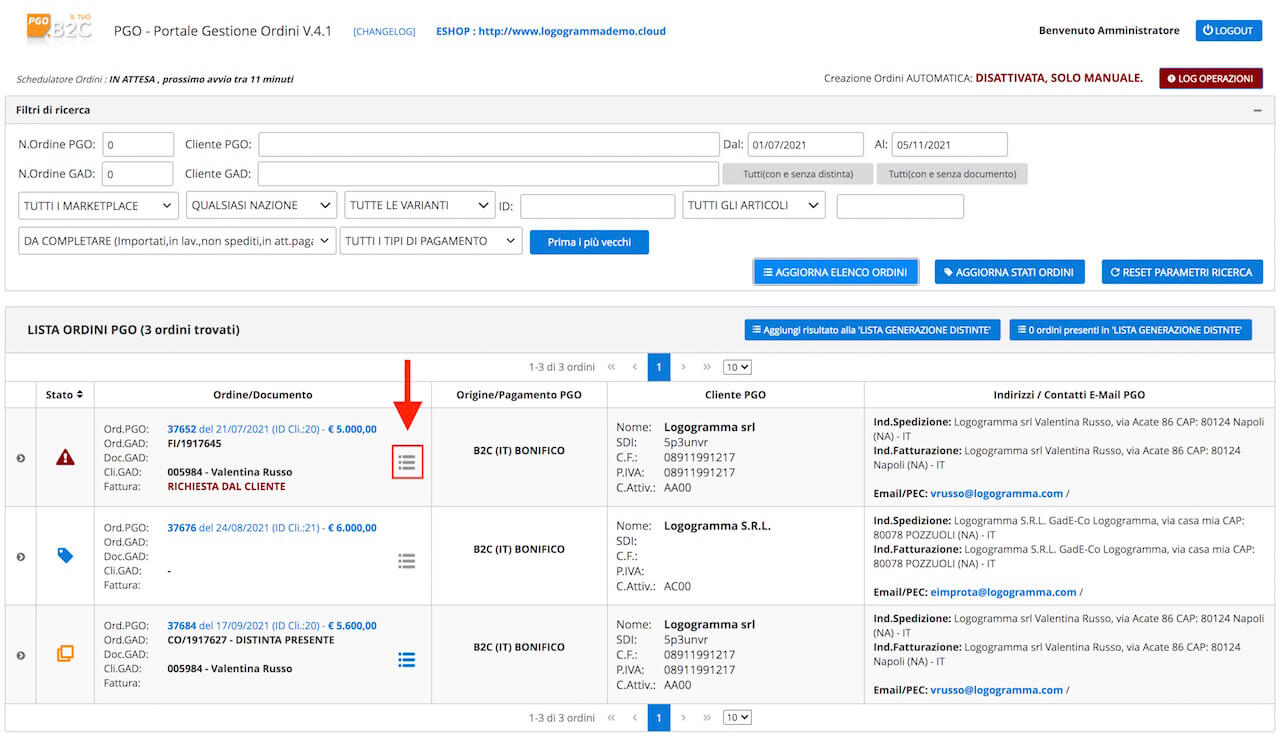 Figura 58 bis
15. Origine/Pagamento PGO
Questa colonna visualizza nell’origine il pagamento rinvenuto da un MarketPlace specifico con metodo di pagamento utilizzato dall’acquirente. B2C = E-Commerce (es. Contrassegno) Amazon = Amazon (es. Bonifico) E-Bay = E-Bay (es. Paypal) ManoMano = ManoMano (CreditCard) (Fig. 59)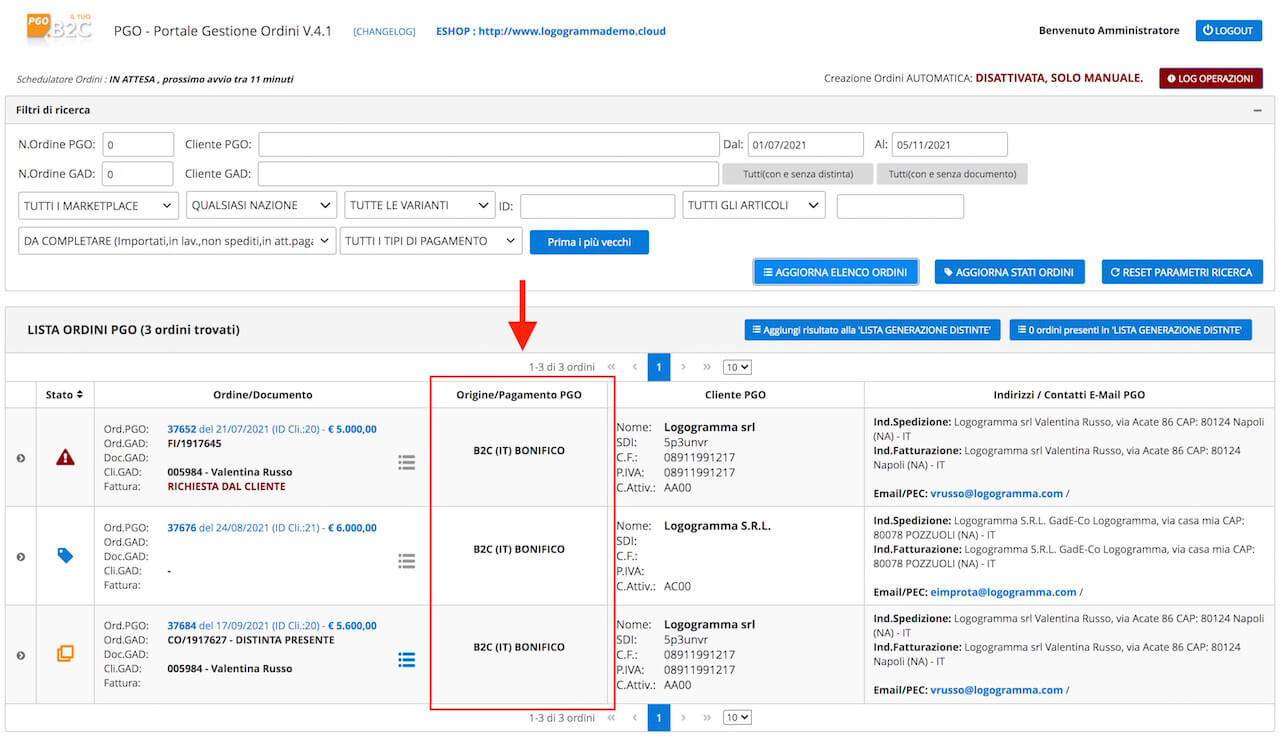 Figura 59
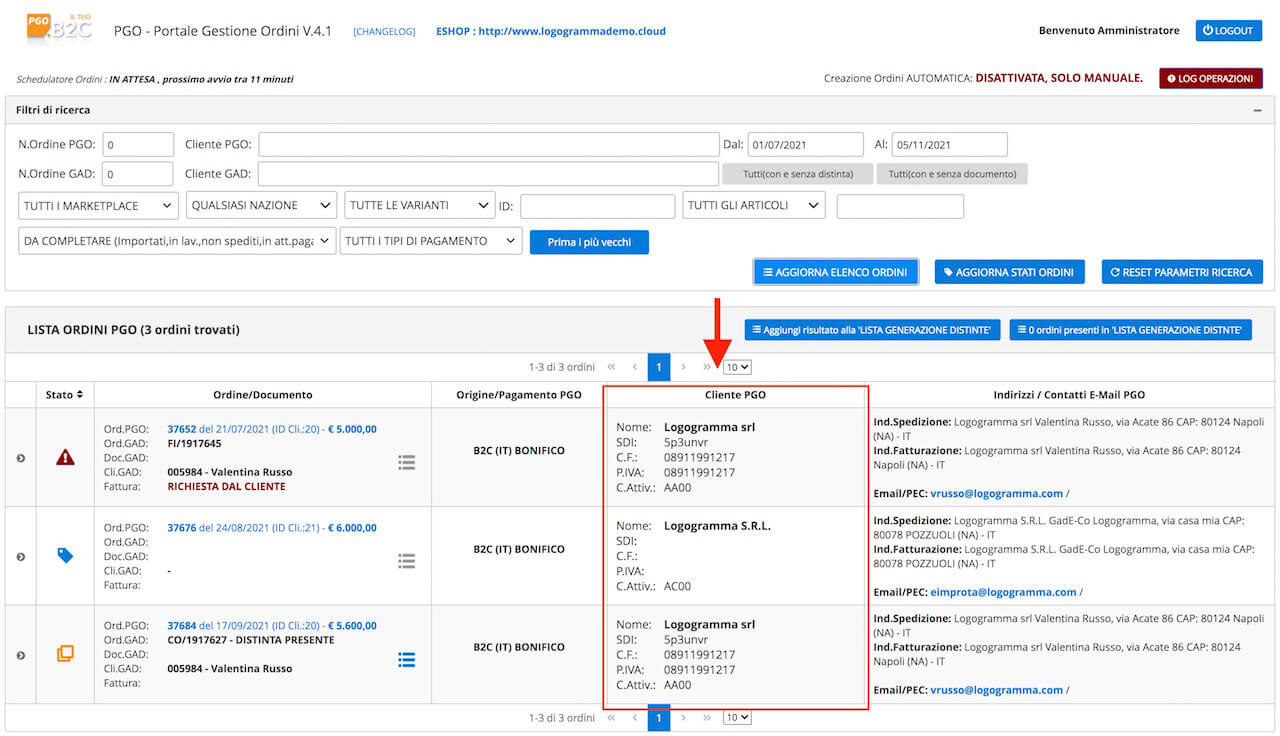 Figura 60
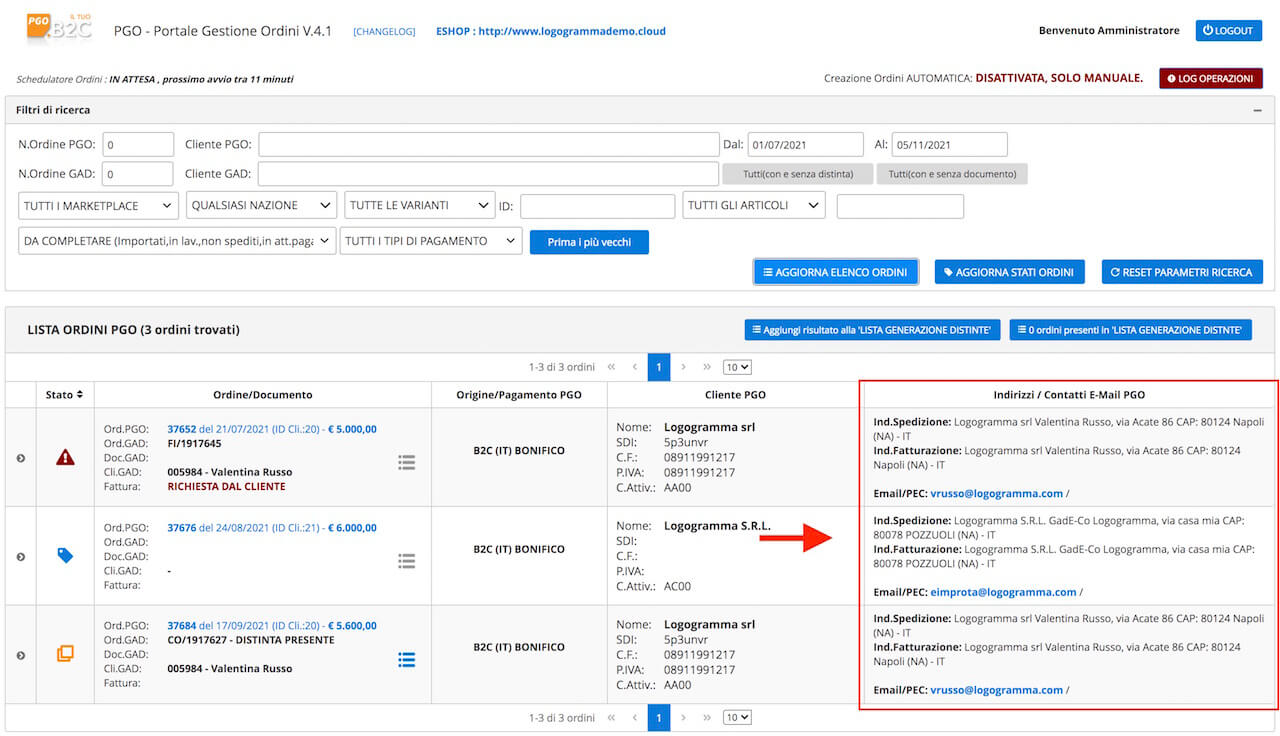 Figura 61
18. Dettaglio Ordine
Cliccando sulla freccetta nera posta nella prima colonna, si apre una finestra contenente tutti i dettagli delle righe ordine. Questa finestra è suddivisa in 3 Tab:
Tab 1 Righe Ordine GAD. Questa Tab visualizza le righe dell’ordine (Fig. 62).
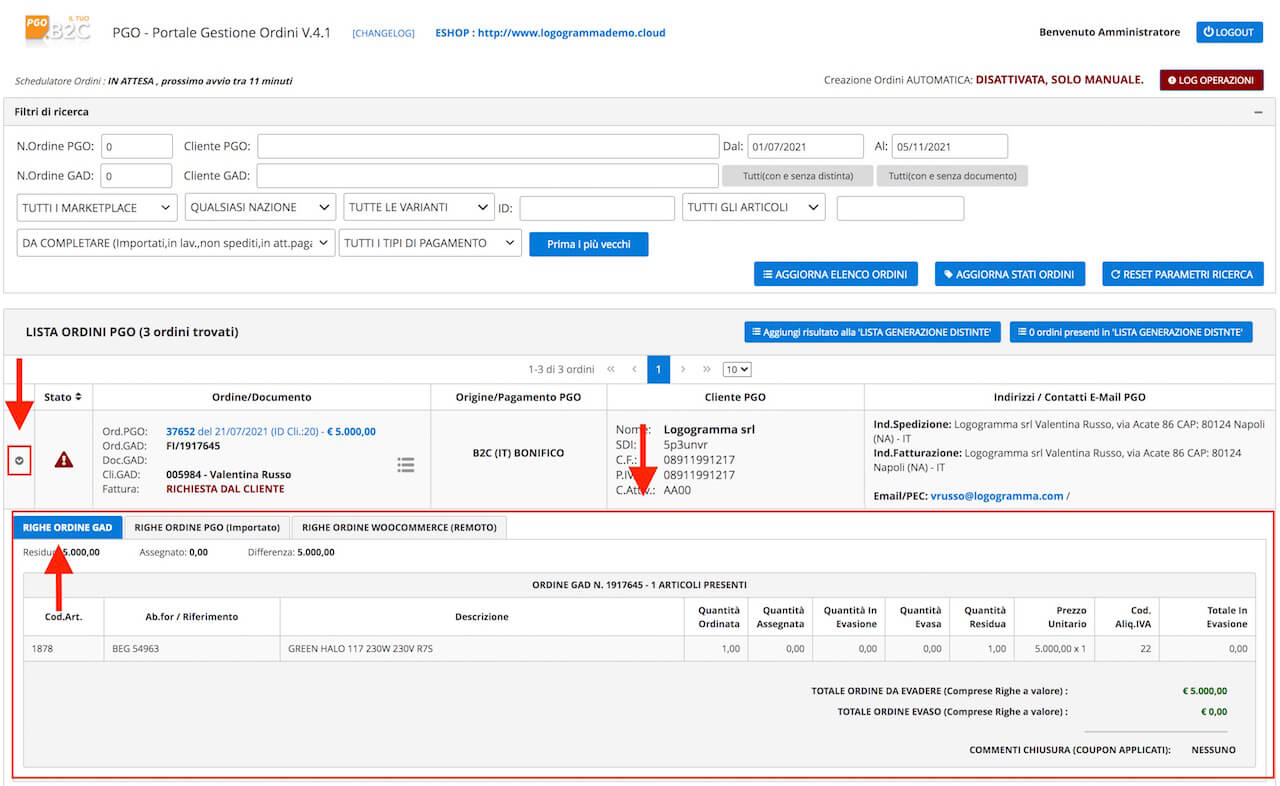 Figura 62
Tab 2 Righe Ordine PGO (Importato). La seconda Tab visualizza le righe dell’ordine importate nel PGO (Fig. 63).
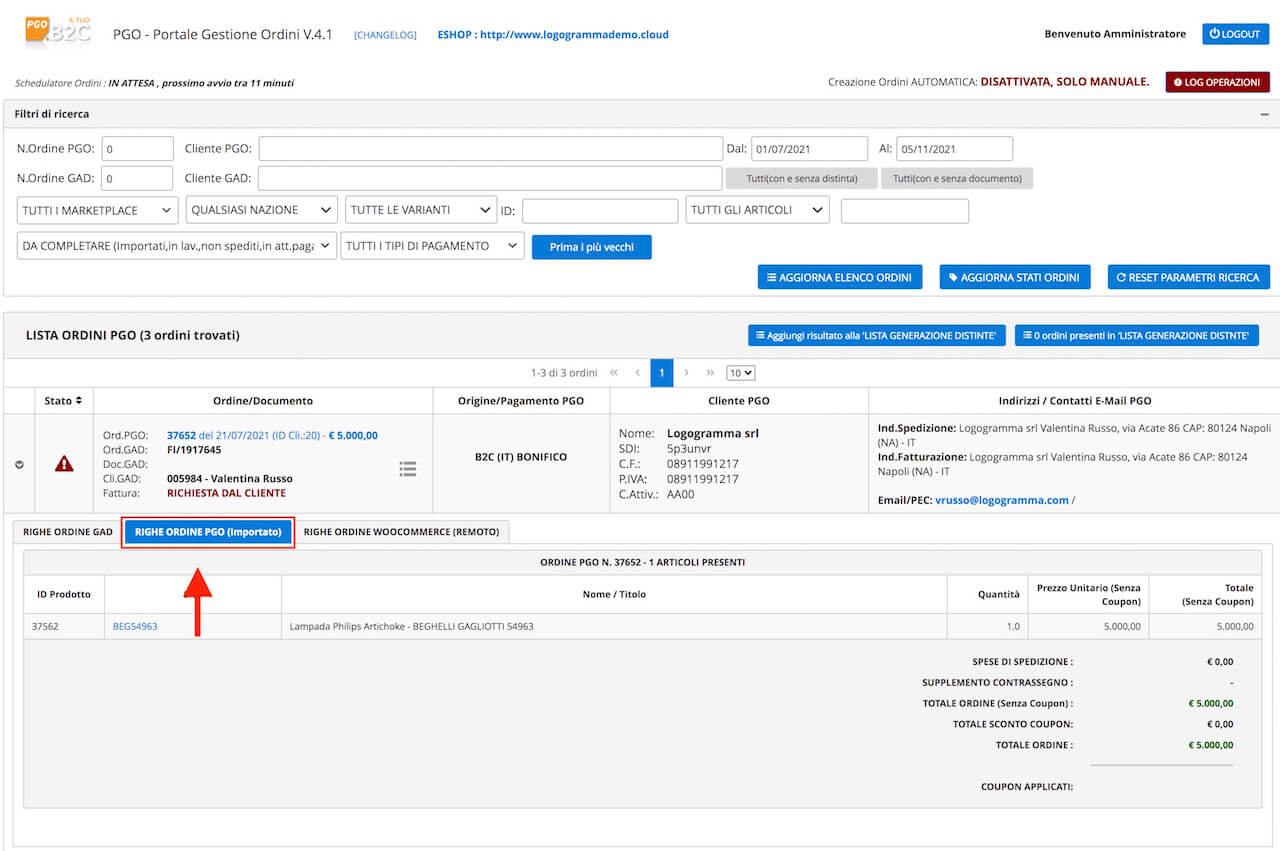 Figura 63
Tab 3 Righe Ordine WOO-COMMERCE (Remoto). La terza Tab visualizza le righe dell’ordine WOO-COMMERCE in remoto (Fig. 64).
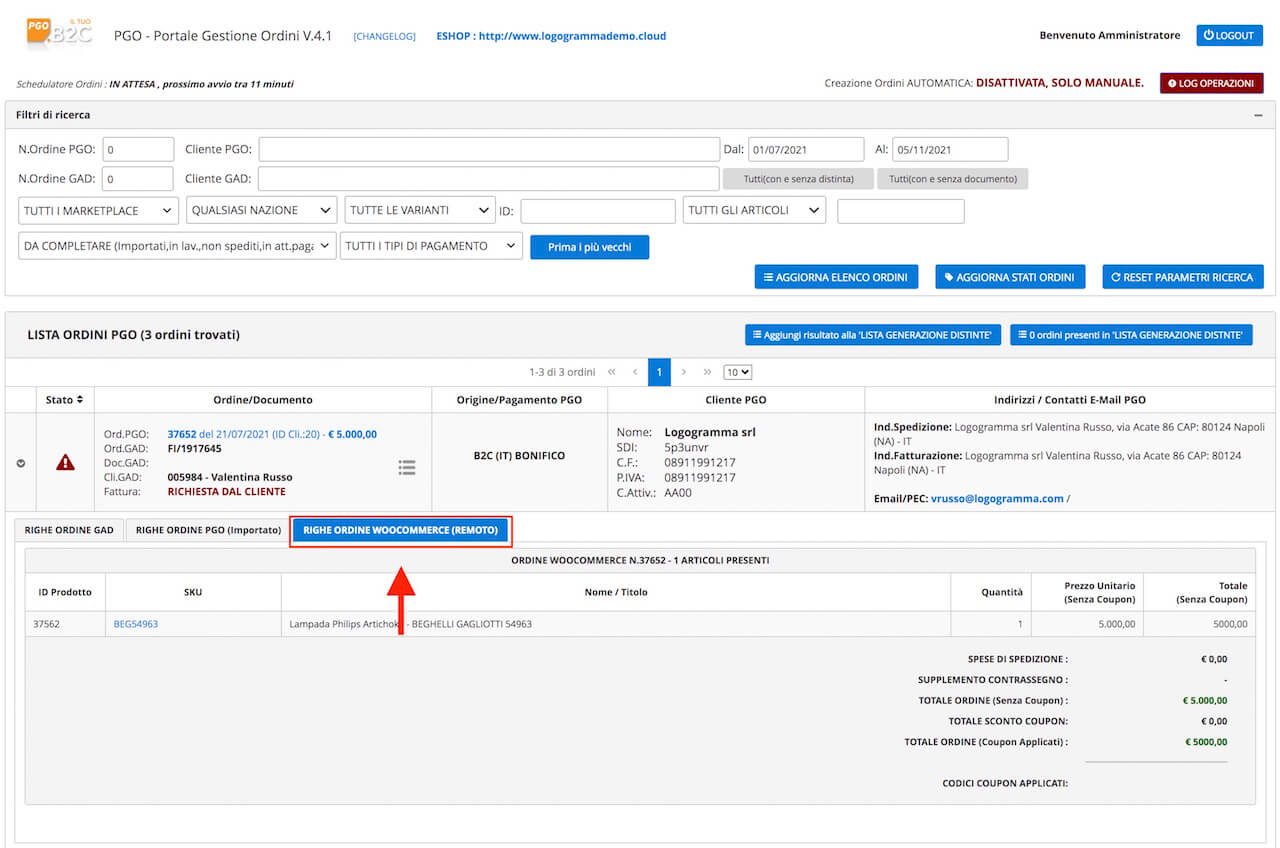 Figura 64
19. Finestra Modifica Dettaglio Ordine
Cliccando sulla seconda colonna, ossia sull’icona che indica lo stato dell’ordine, si apre la finestra ‘’Modifica dettaglio ordine”. In questa finestra, suddivisa in 5 Tab, è possibile la lettura e la modifica di tutti i dati che riguardano l’ordine, la gestione e la lettura delle notifiche dell’ordine e la visualizzazione dei dati dell’ordine in remoto da WOO-COMMERCE (Fig. 65).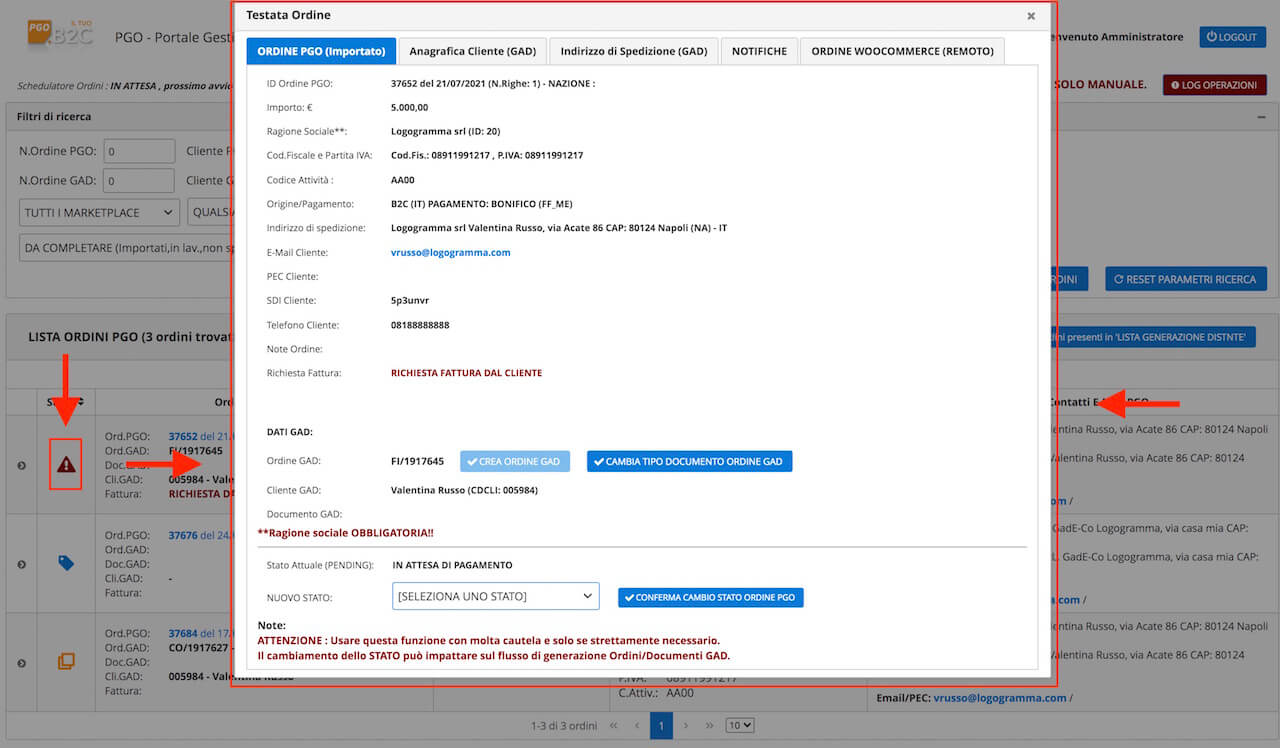 Figura 65
19.1 Tab 1 Ordine PGO Importato
Questo Tab permette la visualizzazione e, se necessario, la modifica dei dati inseriti nell’ordine dal cliente.- ID Ordine PGO: visualizza l’ID Ordine WOO-COMMERCE, data creazione ordine, numero righe ordine e nazione.
- Importo: visualizza l’importo dell’ordine in euro.
- Ragione Sociale: visualizza la ragione sociale inserita dal cliente nell’ordine.
- C.Fiscale e P.Iva: visualizza il Codice Fiscale o la Partita Iva inseriti dal cliente.
- Codice attività: visualizza il codice attività inserito dal cliente.
- Origine/Pagamento: visualizza il Marketplace e il metodo di pagamento utilizzato dal cliente.
- Indirizzo di Spedizione: visualizza l’indirizzo di spedizione indicato dal cliente.
- E-mail Cliente: visualizza l’indirizzo e-mail utilizzato dal cliente.
- SDI cliente: visualizza SDI cliente (se inserito)
- PEC cliente: visualizza PEC cliente (se inserita)
- Telefono Cliente: visualizza il numero telefonico del cliente (se inserito)
- Note Ordine: visualizza le eventuali note inserite dal cliente nella creazione dell’ordine.
- Richiesta Fattura: visualizza la richiesta fatturazione del Cliente SI/NO.
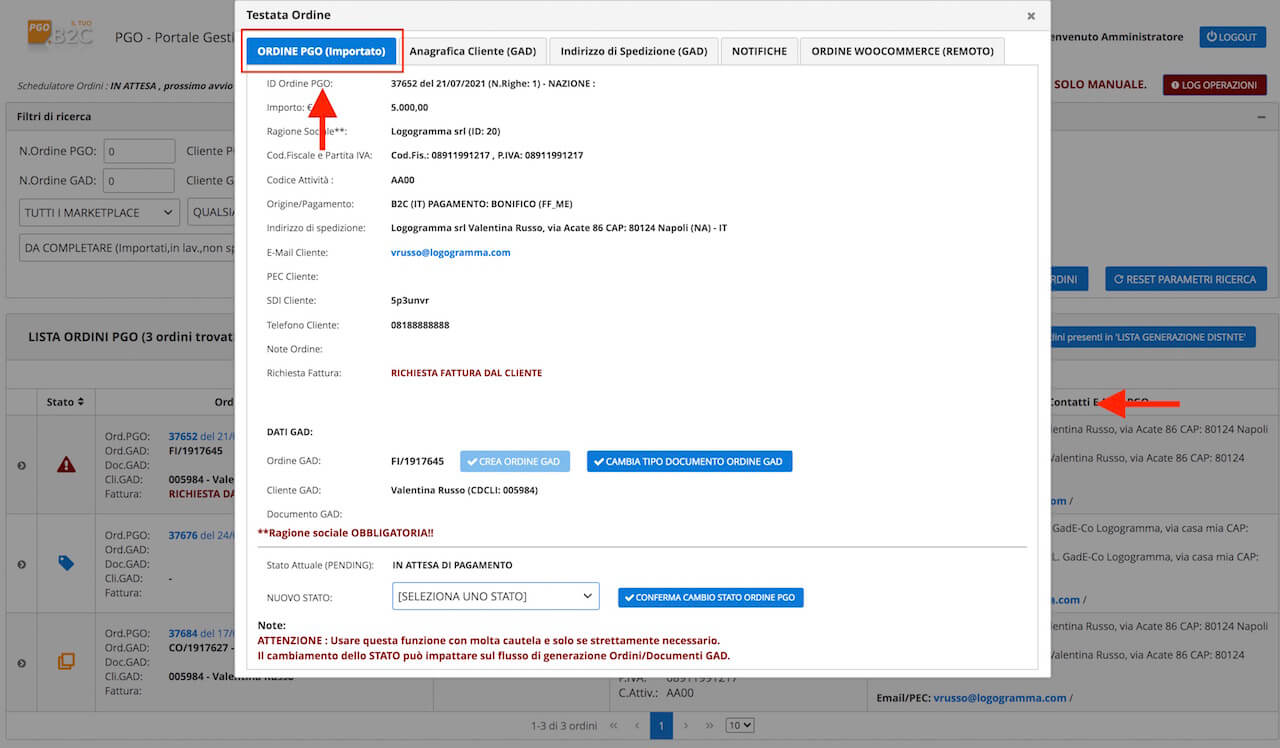 Figura 66
19.2 Dati GAD
In questa sezione si visualizzano i dati del gestionale GadMel. Se non si usa la generazione automatica dell’ordine Gad, tramite il pulsante “Crea ordine GAD” si può generare manualmente l’ordine sul gestionale GadMel. (N.B. se la funzione “genera ordine Gad in automatico’’ è attiva, il pulsante risulta oscurato) Pulsante ‘Cambia tipo documento ordine GAD’. Questo pulsante permette di cambiare il tipo di documento GAD da far pervenire al cliente. Es. da Corrispettivo a Fattura. Cliente GAD: visualizza il cliente anagrafato nel Gestionale GadMel. Tipo Documento: visualizza il tipo di documento generato per l’ordine (bolla, corrispettivo, fattura o quant’altro) (Fig. 67)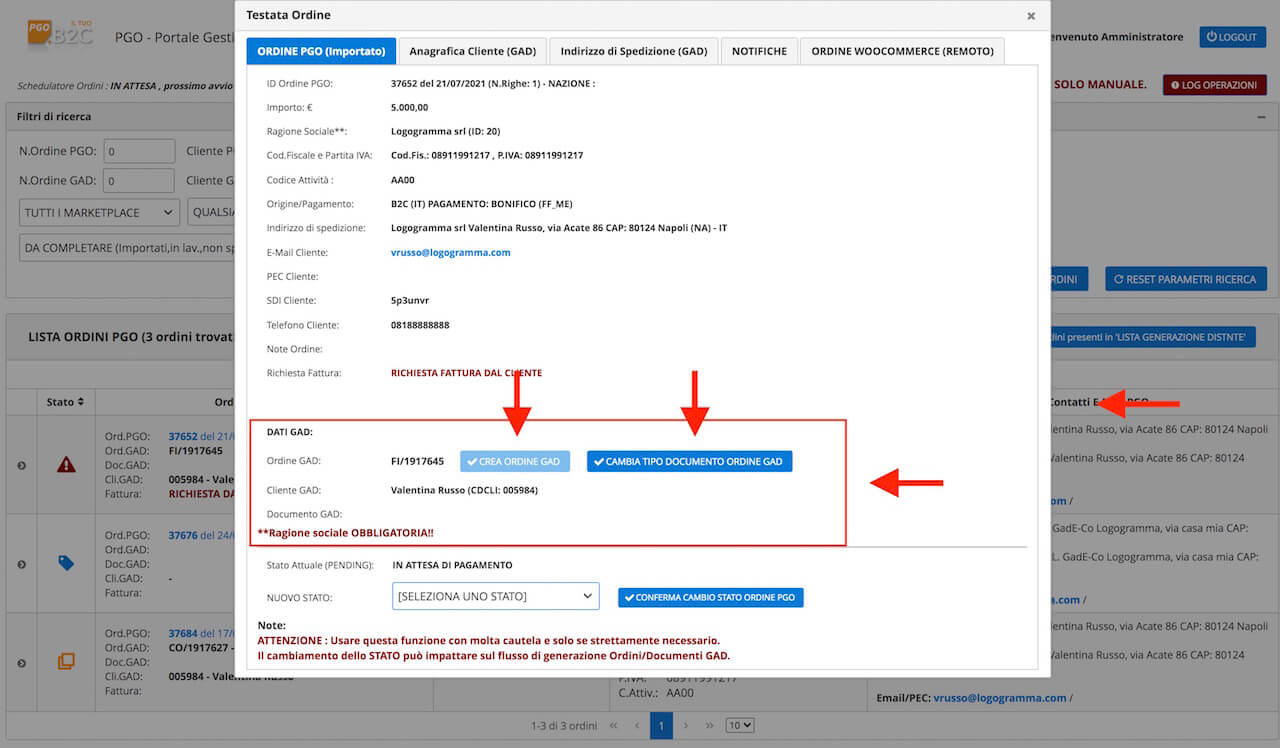 Figura 67
19.3 Stato e Nuovo Stato
In questo punto si indica lo stato attuale dell’ordine. Il campo ‘NUOVO STATO’ permette di cambiare lo stato dell’ordine manualmente. Cliccando sulla finestra, si apre un menù a tendina dove si può scegliere quale stato associare all’ordine. Una volta selezionato il nuovo stato, basta premere il pulsante ‘’Conferma cambio stato ordine PGO” e la modifica sarà attivata. (Fig. 68)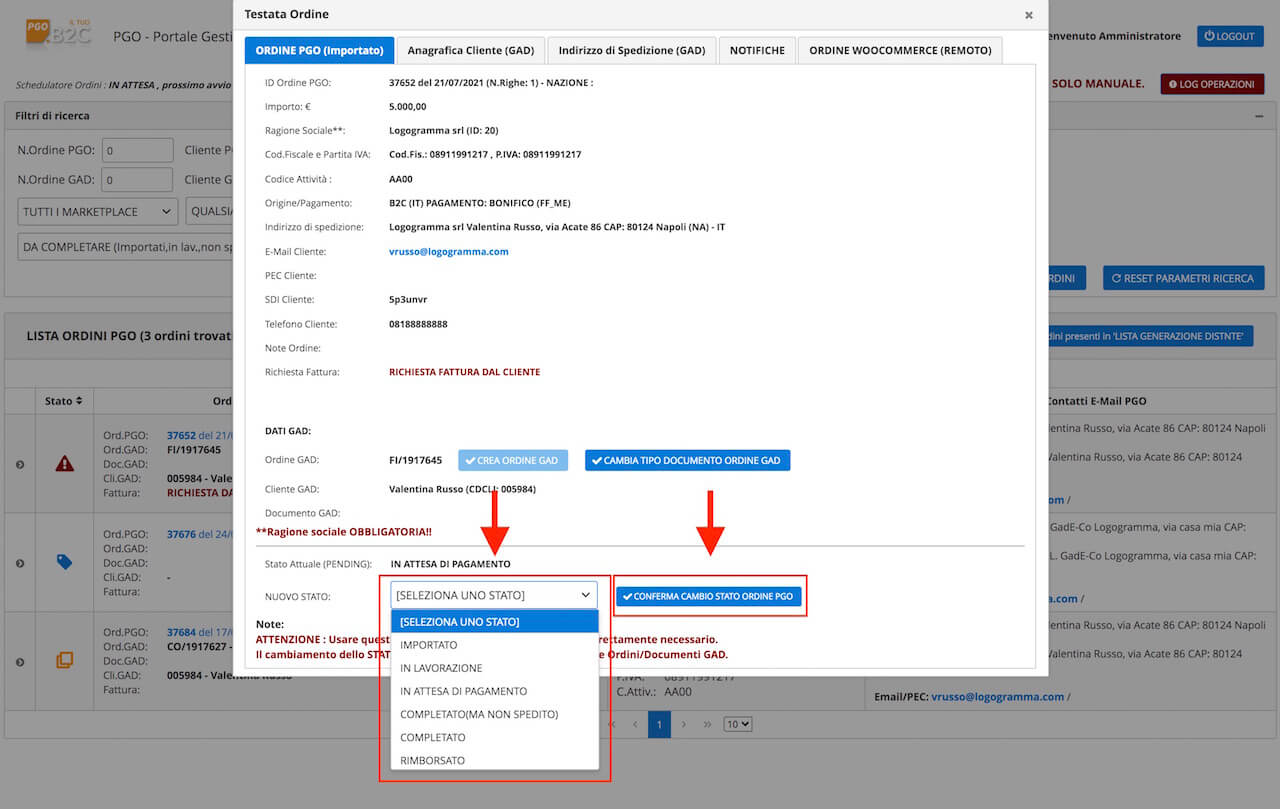 Figura 68
19.4 Tab 2 Anagrafica cliente GAD
Nella Tab 2 della scheda ‘Modifica Dettaglio Articolo’ vengono visualizzati i dati Anagrafica cliente GAD. Inoltre, è possibile la modifica di tutti i campi. ATTENZIONE! Se si sceglie di modificare un campo, la suddetta modifica verrà importata direttamente nel Gestionale GadMel. (Fig. 69)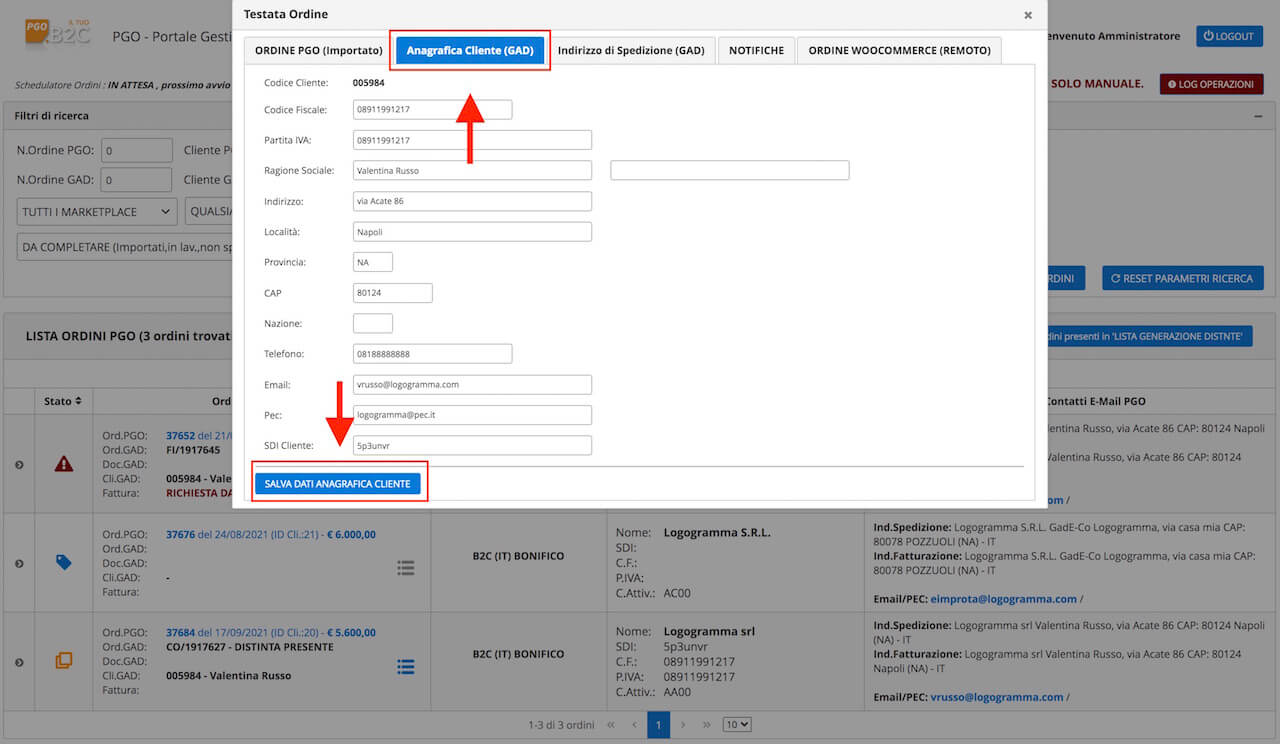 Figura 69
19.5 Tab 3 Indirizzo di Spedizione
Nella Tab 3 ‘Indirizzo di Spedizione’ è possibile visualizzare o modificare l’indirizzo di spedizione che l’acquirente ha inserito nell’ordine. Attenzione! Tutte le modifiche manuali verranno salvate direttamente nel gestionale Gadmel. (Fig. 70).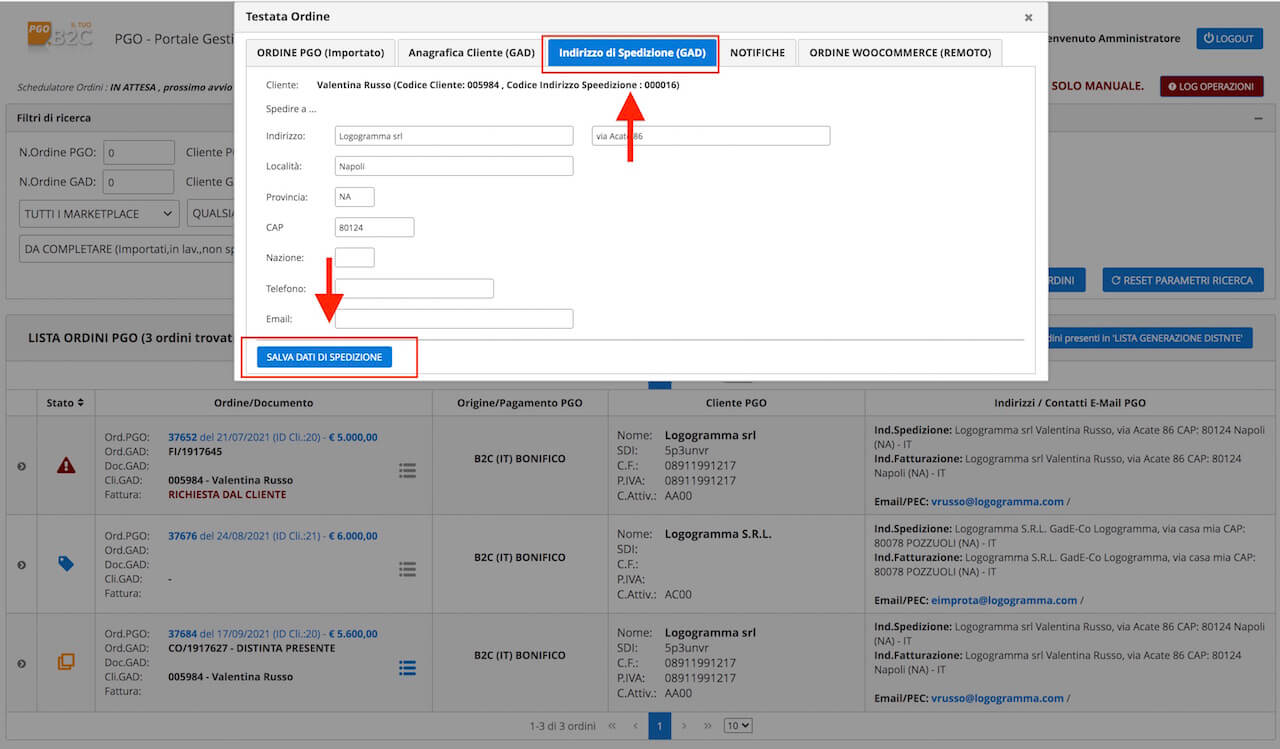 Figura 70
19.6 Tab 4 Notifiche
Nella Tab 4 ‘Notifiche’ è possibile monitorare tutte le notifiche relative all’ordine, sia quelle di sistema (come il cambio di disponibilità della merce in magazzino) che non vengono inviate al cliente finale, sia quelle che sono state recapitate al cliente in automatico o manualmente. Inoltre, utilizzando il pulsante blu ‘Invia Nuova Notifica’, è possibile inviare nuove notifiche al cliente. (Fig. 71)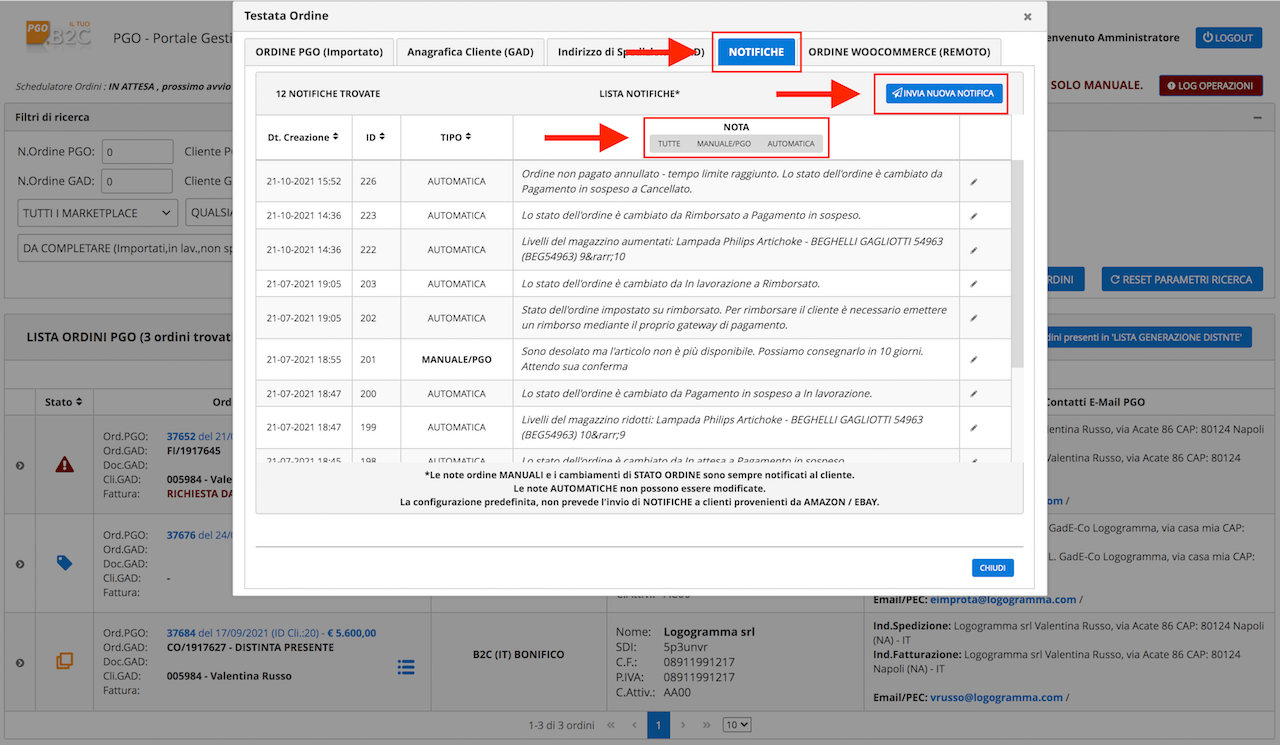 Figura 71
19.07 Tab 5 Ordine WOO-COMMERCE (REMOTO)
Nella Tab 5 ‘Ordine WOO-COMMERCE Remoto’ è possibile visualizzare tutti i dati dell’ordine entrati in remoto in WOO-COMMERCE (Fig. 72).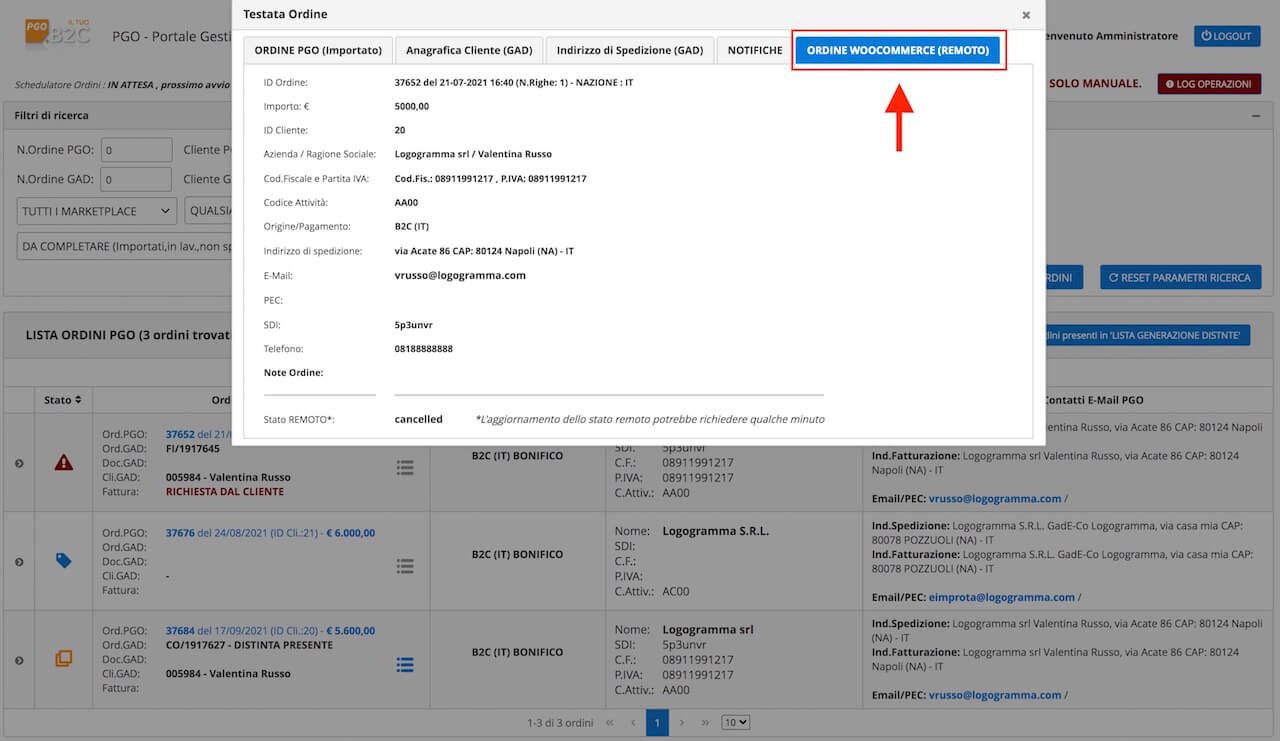 Figura 72